
In Outlook.com kunt u de zoekbalk bovenaan de pagina gebruiken om te zoeken naar e-mailberichten, contactpersonen of bestanden.
Een e-mailbericht, contactpersoon of bestand zoeken
- Typ in het zoekvak in E-mail waarnaar u wilt zoeken (een contactpersoon, onderwerp, deel van een bericht of de naam van een bestand) en druk op Enter.

- Wanneer u klaar bent met zoeken, selecteert u de pijl terug in het vak Zoeken of klikt u op een map in het navigatievenster aan de linkerkant om het zoeken af te sluiten

Als u weet dat een bericht is verzonden, maar u hebt het nog niet ontvangen, lees dan Synchronisatieproblemen met e-mail oplossen Outlook.com.
Zoeken naar een contactpersoon om e-mailberichten te vinden
Typ een naam in het vak Zoeken. Kies uit de voorgestelde personen in de lijst onder het vak Zoeken of druk op Enter om meer resultaten te zien.
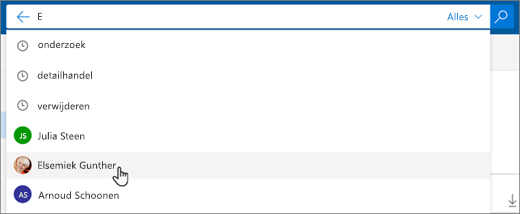
Wanneer u een contactpersoon selecteert in de zoekresultaten, ziet u een lijst met e-mailberichten die te maken hebben met die contactpersoon.
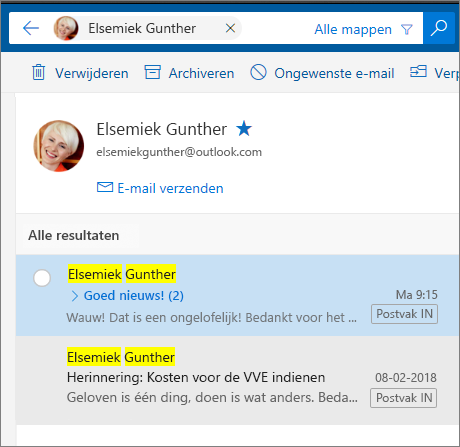
Als u een bericht naar uw contactpersoon wilt sturen, kiest u E-mail verzenden onder de naam van de contactpersoon. Als u de contactpersoon wilt toevoegen aan Favorieten, selecteert u
 naast de naam van de contactpersoon.
E-mailberichten van uw favoriete contactpersonen zoeken
Als u vaak zoekt naar e-mail van dezelfde personen, kunt u deze toevoegen aan Favorieten. Als u de contactpersoon wilt toevoegen aan Favorieten, zoekt u naar die contactpersoon, selecteert u de naam in de zoekresultaten en selecteert u Meer opties ... onder de naam van de contactpersoon en vervolgens Toevoegen aan favorieten.
Als u alle e-mailberichten van die persoon wilt zien, kiest u de naam in het linkerdeelvenster onder Favorieten.
Uw zoekopdracht in Mail verfijnen
Bij het zoeken in uw Postvak IN zoekt Outlook.com standaard in Alle mappen. Gebruik het filter in het zoekvak om te zoeken in specifieke mappen, zoals Verwijderde Items of Verzonden items.
Zoeken in Personen
U kunt ook het vak Contacten, directory's en groepen zoeken in People gebruiken om contactpersonen te zoeken.
- Typ in het vak Zoeken in contacten, directory's en groepen de naam van de persoon, groep of resource waarnaar u wilt zoeken.
- Als de gewenste contactpersoon niet in de lijst met suggesties staat, drukt u op Enter om de volledige zoekresultaten te bekijken.
- Verfijn uw zoekopdracht door bovenaan de lijst met resultaten Filter te selecteren.
- Wanneer u klaar bent met zoeken, selecteert u de pijl terug in het zoekvak of selecteert u een map in het navigatiedeelvenster aan de linkerkant om het zoeken af te sluiten.
AQS (Advanced Query Search) om zoekresultaten te verfijnen
Gebruik AQS (Advanced Query Search) om de zoekresultaten te verfijnen. In het zoekvak typt u een AQS-trefwoord uit de onderstaande tabel, gevolgd door een dubbele punt en wat u zoekt. Als u bijvoorbeeld wilt zoeken naar berichten met een onderwerp dat 'rapport' bevat, voert u het volgende in subject:reportin het zoekvak in de Outlook.com bètaversie.
| Trefwoord voor Geavanceerd zoeken | Beschrijving | Voorbeeld |
|---|---|---|
| Van | Hiermee wordt gezocht in het veld From. | From:JerriFrye |
| Handeling | Hiermee wordt gezocht in het veld Aan. | To:JerriFrye |
| CC | Hiermee wordt gezocht in het veld Cc. | Cc:JerriFrye |
| BCC | Hiermee wordt gezocht in het veld Bcc. | Bcc:JerriFrye |
| Deelnemers | Hiermee wordt gezocht in de velden Aan, Cc en Bcc. | Participants:JerriFrye |
| Onderwerp | Hiermee wordt in het onderwerp gezocht. | Betreft:report |
| Hoofdtekst of inhoud | Hiermee wordt in de hoofdtekst van het bericht gezocht. | Lichaam:report |
| Verzonden | Hiermee wordt gezocht op de verzenddatum. U kunt op een specifieke datum zoeken of op een datumbereik, waarbij u de datums scheidt door twee punten (..). U kunt ook naar relatieve datums zoeken: vandaag, morgen, gisteren, deze week, volgende maand, vorige week, vorige maand. U kunt naar de dag van de week of maand van het jaar zoeken. Belangrijk: Zoekopdrachten naar datums moeten worden ingevoerd in de notatie maand/dag/jaar: MM/DD/JJJJ. |
Sent:01-01-2017 |
| Ontvangen | Hiermee wordt gezocht op de ontvangstdatum. U kunt dezelfde zoekargumenten gebruiken als voor Verzonden. | Received:01-01-2017 |
| Categorie | Hiermee wordt in het veld Categorie gezocht. | Categorie:reports |
| HasAttachment:ja | Een zoekopdracht naar HasAttachment:yes resulteert alleen in e-mailberichten met bijlagen. Als u de gezochte e-mailberichten nader wilt specificeren, kunt u woorden of namen gebruiken uit de e-mails in combinatie met het trefwoord. Voorbeeld: blauw hasattachment:yes retourneert alleen e-mailberichten die het woord 'blauw' bevatten en die bijlagen hebben. |
report HasAttachment:ja |
| HasAttachment:no | Een zoekopdracht naar HasAttachment:no resulteert alleen in e-mailberichten zonder bijlagen. |
report HasAttachment:no |
| IsFlagged:yes | Een zoekopdracht naar IsFlagged:yes resulteert alleen in e-mailberichten die zijn gemarkeerd. |
report IsFlagged:yes |
| IsFlagged:no | Een zoekopdracht naar IsFlagged:no resulteert alleen in e-mailberichten die niet zijn gemarkeerd. |
report IsFlagged:no |
Met Geavanceerd zoeken kunt u zoeken op meerdere zoektermen, waaronder woordgroepen die een deel van de zoektermen, alle zoektermen of een exacte zoekterm bevatten.
-
Subject:
product planvindt elk bericht met 'product' of 'plan' in het onderwerp. -
Subject:
(product plan)vindt elk bericht met zowel 'product' als 'plan' in het onderwerp. -
Subject:
"product plan"vindt elk bericht met de woordgroep 'productplan' in het onderwerp.
U kunt ook AND of OR gebruiken om te zoeken op meerdere zoektermen. U kunt bijvoorbeeld zoeken naar berichten van Jerri met 'rapport' in het onderwerp door deze in het zoekvak te typen From:Jerri AND Subject:report .
Tips en trucs voor zoeken
Gebruik deze tips en trucs voor het definiëren van nauwkeuriger zoekopdrachten.
- Zoekopdrachten met trefwoorden zijn niet hoofdlettergevoelig.
catCATen bijvoorbeeld dezelfde resultaten retourneren. - Gebruik bij het zoeken op een property:value -expressie geen spatie na de dubbele punt. Als er een spatie wordt ingevoegd, wordt de waarde in de volledige tekst gezocht. Bijvoorbeeld: toJerriFrye zoekt naar "JerriFrye" als trefwoord, in plaats van naar berichten die zijn verzonden naar JerriFrye. Als u wilt zoeken naar berichten die naar JerriFrye zijn verzonden, voert u :toJerriFrye.
- Een spatie tussen twee of twee propertytrefwoorden:value expressies is hetzelfde als het gebruik van AND. Bijvoorbeeld: from:"Jerri Frye"subject
reorganizationretourneert alle berichten die door Jerri Frye zijn verzonden en die het woordreorganizationin de onderwerpregel bevatten. - Bij het zoeken naar een eigenschap van de ontvanger, zoals Aan, Van, CC of Ontvangers, kunt u een SMTP-adres, alias of weergavenaam gebruiken om de ontvanger aan te duiden. U kunt JerriFrye@contoso.combijvoorbeeld , JerriFrye, of "JerriFrye".
- U kunt alleen zoekopdrachten gebruiken waarbij het jokerteken achteraan wordt geplaatst, cat* bijvoorbeeld of set*. Er wordt geen ondersteuning geboden voor zoekopdrachten met een voorafgaand jokerteken (*cat) of waarbij er behalve het jokerteken achter de tekenreeks een ander jokerteken wordt gezocht (*cat*).
- Wanneer u een eigenschap zoekt, gebruikt u dubbele aanhalingstekens (" ") als de zoekwaarde uit meerdere woorden bestaat. Bijvoorbeeld: subjectbudget Q1 retourneert berichten met budget op de onderwerpregel en Q1 op een willekeurige plaats in het bericht of in een van de berichteigenschappen. Met behulp van subject:"budget Q1" worden alle berichten geretourneerd die budget KW1 op de onderwerpregel bevatten.
- Als u inhoud die is gemarkeerd met een bepaalde eigenschapswaarde van de zoekresultaten wilt uitsluiten, plaatst u een minteken (-) voor de naam van de eigenschap. Bijvoorbeeld: -from"Jerri Frye" sluit alle berichten uit die zijn verzonden door Jerri Frye.
Nog steeds hulp nodig?

|
Als u ondersteuning wilt krijgen in Outlook.com, tikt of klikt u hier of selecteert u Help op de menubalk en voert u uw vraag in. Als de zelfhulp uw probleem niet oplost, schuift u omlaag naar Hebt u nog steeds hulp nodig? en selecteer Ja. Als de bovenstaande stappen niet werken of als u zich niet kunt aanmelden, tikt of klikt u hier. |
|---|---|

|
Ga voor meer hulp bij uw Microsoft-account en abonnementen naar Hulp bij accounts & facturering. |

|
Voer hier uw probleem in om hulp te krijgen en problemen op te lossen met andere Microsoft-producten en -services. |

|
Plaats vragen, volg discussies en deel je kennis in de Outlook.com Community. |
Hebt u een functieaanvraag?

|
Stuur ons uw feedback om ons te helpen prioriteit te geven aan nieuwe functies in toekomstige updates. Raadpleeg Hoe kan ik feedback geven over Microsoft Office? voor meer informatie. |
|---|