
Opmerking
Als je versleuteling wilt gebruiken, moet je account een in aanmerking komend Microsoft 365-abonnement hebben. Vergelijk alle Microsoft 365-abonnementen.
Als u een Microsoft 365 Family- of Microsoft 365 Personal-abonnement hebt, bevat Outlook versleutelingsfuncties waarmee u uw vertrouwelijke en persoonlijke gegevens kunt delen en ervoor zorgt dat uw e-mailbericht versleuteld blijft en Microsoft 365 niet verlaat. Dit is handig als u niet vertrouwt op de e-mailprovider van de ontvanger om veilig te zijn.
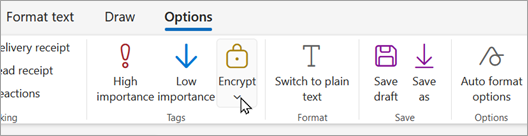
Als u versleutelingsopties wilt zien, stelt u een nieuw bericht op, selecteert u het lint Opties en selecteert u vervolgens Versleutelen.
Welke versleutelingsopties zijn beschikbaar?
Als Outlook.com gebruiker met een Microsoft 365 Family- of Microsoft 365 Personal-abonnement ziet u het volgende:
- Niet doorsturen: uw bericht blijft versleuteld in Microsoft 365 en kan niet worden gekopieerd of doorgestuurd. Microsoft Office-bijlagen zoals Word-, Excel- of PowerPoint-bestanden blijven versleuteld, zelfs nadat ze zijn gedownload. Andere bijlagen, zoals PDF-bestanden of afbeeldingsbestanden, kunnen zonder versleuteling worden gedownload.
- Versleutelen: uw bericht blijft versleuteld en verlaat Microsoft 365 niet. Ontvangers met Outlook.com- en Microsoft 365-accounts kunnen bijlagen downloaden zonder versleuteling vanuit Outlook.com of de mobiele Outlook-app. Als u een andere e-mailclient of andere e-mailaccounts gebruikt, kunt u een tijdelijke wachtwoordcode gebruiken om de bijlagen te downloaden van de Microsoft 365 Message Encryption-portal.
- Geen machtigingenset: standaardinstelling. Maakt gebruik van de opportunistische TLS (Transport Layer Security) van Outlook om de verbinding met de e-mailprovider van een geadresseerde te versleutelen.
Hoe kan ik een versleuteld e-mailbericht verzenden?
Als u een bericht met versleuteling wilt verzenden, stelt u een nieuw bericht op, selecteert u het lint Opties en selecteert u vervolgens Versleutelen. U kunt Versleutelen of Niet doorsturen kiezen. Als u de versleuteling wilt verwijderen, selecteert u Geen machtigingenset.

Een versleuteld e-mailbericht lezen met Outlook.com of Microsoft 365
Als u Outlook.com of Microsoft 365 gebruikt met nieuwe Outlook, Outlook voor Mac, Outlook.com of de mobiele Outlook-app, kunt u versleutelde berichten lezen en beantwoorden op dezelfde manier als met niet-versleutelde berichten.
Als u een e-mailapp van derden gebruikt, ontvangt u een e-mailbericht met instructies voor het lezen van het versleutelde bericht. U kunt toegang krijgen met uw Microsoft-account of uw Microsoft 365-account.
Een versleuteld e-mailbericht lezen zonder Outlook.com of Microsoft 365 te gebruiken
U ontvangt een e-mailbericht met instructies voor het lezen van het versleutelde bericht. Als het versleutelde bericht is verzonden naar een Google- of Yahoo Mail-account, kunt u zich verifiëren met uw Google- of Yahoo-account of met behulp van een tijdelijke wachtwoordcode. Als het bericht is verzonden naar een ander account (bijvoorbeeld Comcast of AOL), kunt u een tijdelijke wachtwoordcode gebruiken. De tijdelijke wachtwoordcode wordt per e-mail naar u verzonden.
Bijlagen worden ook versleuteld
Alle bijlagen zijn versleuteld. Ontvangers die toegang hebben tot de versleutelde e-mail via de Office Message Encryption-portal, kunnen bijlagen bekijken in de browser.
Bijlagen gedragen zich anders nadat ze zijn gedownload, afhankelijk van de gebruikte versleutelingsoptie:
Als u de optie Versleutelen kiest, kunnen geadresseerden met Outlook.com- en Microsoft 365-accounts bijlagen downloaden zonder versleuteling van Outlook.com, de mobiele Outlook-app of de nieuwe Outlook-app. Andere e-mailaccounts die een andere e-mailclient gebruiken, kunnen een tijdelijke wachtwoordcode gebruiken om de bijlagen te downloaden van de Microsoft 365 Message Encryption-portal.
Als u de optie Niet doorsturen kiest, zijn er twee mogelijkheden:
- Microsoft Office-bijlagen zoals Word-, Excel- of PowerPoint-bestanden blijven versleuteld, zelfs nadat ze zijn gedownload. Dit betekent dat als de geadresseerde de bijlage downloadt en naar iemand anders verzendt, de persoon naar wie de bijlage is doorgestuurd, de bijlage niet kan openen omdat deze niet gemachtigd is om de bijlage te openen.
Houd er rekening mee dat als de geadresseerde van het bestand een Outlook.com-account gebruikt, deze versleutelde Office-bijlagen kan openen in de Office-apps voor Windows. Als de ontvanger van het bestand een Microsoft 365-account gebruikt, kan deze het bestand openen in Office-apps op verschillende platforms. - Alle andere bijlagen, zoals PDF-bestanden of afbeeldingsbestanden, kunnen zonder versleuteling worden gedownload.
- Microsoft Office-bijlagen zoals Word-, Excel- of PowerPoint-bestanden blijven versleuteld, zelfs nadat ze zijn gedownload. Dit betekent dat als de geadresseerde de bijlage downloadt en naar iemand anders verzendt, de persoon naar wie de bijlage is doorgestuurd, de bijlage niet kan openen omdat deze niet gemachtigd is om de bijlage te openen.
Hoe verschilt dit van het huidige versleutelingsniveau in Outlook.com?
Momenteel maakt Outlook.com gebruik van opportunistische TLS (Transport Layer Security) om de verbinding met de e-mailprovider van een geadresseerde te versleutelen. Met TLS blijft het bericht echter mogelijk niet versleuteld nadat het bericht de e-mailprovider van de geadresseerde heeft bereikt. Met andere woorden, TLS versleutelt de verbinding, niet het bericht.
Bovendien biedt TLS-versleuteling niet de mogelijkheid om doorsturen te voorkomen.
Berichten die zijn versleuteld met Microsoft 365 blijven versleuteld en blijven binnen de Microsoft 365 Personal. Dit helpt bij het beveiligen van uw e-mail wanneer deze wordt ontvangen.
Zie ook
Geavanceerde beveiliging van Microsoft 365
Versleutelde en beveiligde berichten openen
De digitale handtekening in een ondertekend e-mailbericht verifiëren
Nog steeds hulp nodig?

|
Als u ondersteuning wilt krijgen in Outlook.com, tikt of klikt u hier of selecteert u Help in de menubalk en voert u uw query in. Als de zelfhulp uw probleem niet oplost, schuift u omlaag naar Hebt u nog steeds hulp nodig? en selecteer Ja. Als de bovenstaande stappen niet werken of als u zich niet kunt aanmelden, tikt of klikt u hier. |
|---|---|

|
Ga voor andere hulp bij uw Microsoft-account en abonnementen naar Help bij & facturering. |

|
Als u hulp wilt krijgen en andere Microsoft-producten en -services wilt oplossen, voert u hier uw probleem in. |

|
Stel vragen, volg discussies en deel uw kennis in de Outlook.com Community. |