
Als u de naam van een geadresseerde toevoegt aan het vak BCC (blind carbon copy) in een e-mailbericht, wordt een kopie van het bericht naar die geadresseerde verzonden, maar die naam is niet zichtbaar voor andere geadresseerden van het bericht.
BCC inschakelen
- Maak een nieuw e-mailbericht.
- Selecteer BCC aan het einde van de regel Aan.
- Voeg in het vak BCC geadresseerden toe, stel het bericht op en selecteer Verzenden wanneer u klaar bent.
Geadresseerden in het vak BCC weergeven
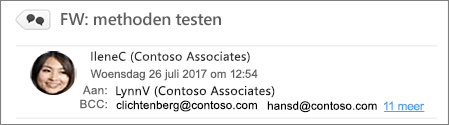
Als u de geadresseerde van een bericht bent, kunt u niet zien of de afzender BCC-geadresseerden heeft toegevoegd. Alleen de afzender van een bericht kan de namen van BCC-geadresseerden zien door een bericht te openen in de map Verzonden items waarin alle verzonden berichten standaard worden opgeslagen:
Ga naar de map Verzonden items en open het bericht dat u hebt verzonden.
Bekijk in het leesvenster de koptekst van het bericht.
Tip
- Als er meer geadresseerden zijn, ziet u het aantal geadresseerden en meer. In de schermopname ziet u bijvoorbeeld nog 11 meer geadresseerden in het vak BCC .
- Selecteer meer om de berichtkopsectie uit te vouwen (te openen).
BCC standaard inschakelen
- Selecteer in Outlook het menu Outlook .
- Selecteer Instellingen en vervolgens Opstellen.
- Schakel in het venster Opstellen de standaardoptie BCC weergeven in.