

Met RSS (Really Simple Syndication) kunt u snel de laatste updates van uw favoriete websites lezen. Veel websites bieden RSS-feeds aan zodat een nieuwsartikel of een samenvatting van een artikel ook in de map RSS-feed in Outlook terecht wordt gebracht. Als u een RSS-feed hebt toegevoegd aan Outlook en u zich wilt afmelden voor de RSS-feed, raadpleegt u Een RSS-feed uit Outlook verwijderen.
Opmerking
De nieuwe Outlook voor Windows biedt geen ondersteuning voor RSS-feedfunctionaliteit. Dit betekent dat gebruikers geen RSS-feeds kunnen toevoegen of verwijderen of inhoud hieruit kunnen ophalen.
RSS-feeds synchroniseren
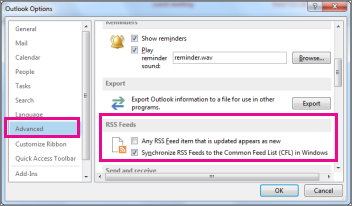
Wanneer u de eerste keer een RSS-feed toevoegt in Outlook, wordt u gevraagd te kiezen of u uw lijst met abonnementen op RSS-feeds gesynchroniseerd wilt houden tussen Outlook en de lijst met algemene feeds (CFL). U kunt uw keuze later veranderen, ongeacht welke optie u kiest.
Kies Opties>Geavanceerd op het tabblad Bestand.
Schakel in het dialoogvenster Opties onder RSS-feeds het selectievakje RSS-feeds synchroniseren met de lijst met algemene feeds in Windows in of uit.
RSS-feeds synchroniseren
Een abonnement op een RSS-feed nemen vanaf een webpagina
- Kies op een webpagina het pictogram RSS-feed, zoals
 ,
,  or
or  button , voor de inhoud die u wilt ontvangen.
 - Wanneer de RSS-feed in Internet Explorer wordt geopend, kiest u Abonneren op deze feed.
Opmerking
Als u er niet voor hebt gekozen om uw RSS-feeds te synchroniseren met de lijst met algemene feeds in Windows, ziet u deze RSS-feed niet in Outlook.
Een abonnement op een RSS-feed nemen vanuit Outlook
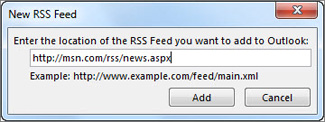
Klik in Outlook met de rechtermuisknop op de map RSS-feeds en kies Een nieuwe RSS-feed toevoegen.
Voer in het dialoogvenster Nieuwe RSS-feed de URL van de RSS-feed in.
Tip
Als u hulp nodig hebt bij het vinden van de URL van de RSS-feed op een website, zoekt u naar een RSS-pictogram.
Klik met de rechtermuisknop op het pictogram en kopieer de snelkoppeling naar het Klembord. Druk op Ctrl+V om de informatie van het Klembord in het vak met de locatie van de RSS-feed te plakken.KiesOKtoevoegen>.
Een RSS-feed verwijderen uit Outlook
Als u een RSS-feed uit Outlook wilt verwijderen, klikt u met de rechtermuisknop op de map met de RSS-feed en kiest u Map verwijderen. Hiermee meldt u zich af bij de RSS-feed in Outlook.
Opmerking
U kunt de standaard map RSS-feeds niet uit Outlook verwijderen. U kunt echter wel submappen verwijderen die RSS-feeds bevatten die u hebt toegevoegd.
U kunt een RSS-feed ook verwijderen via het dialoogvenster Accountinstellingen .
- KiesBestandsaccountinstellingen>,Accountinstellingen>.
- Kies op het tabblad RSS-feeds de RSS-feed waarvoor u zich wilt afmelden en kies Verwijderen.
Opmerking
Als u een RSS-feed niet kunt verwijderen in Outlook en u Outlook hebt gesynchroniseerd met de CFL, raadpleegt u Een RSS-feed verwijderen die steeds opnieuw wordt weergegeven in Outlook.