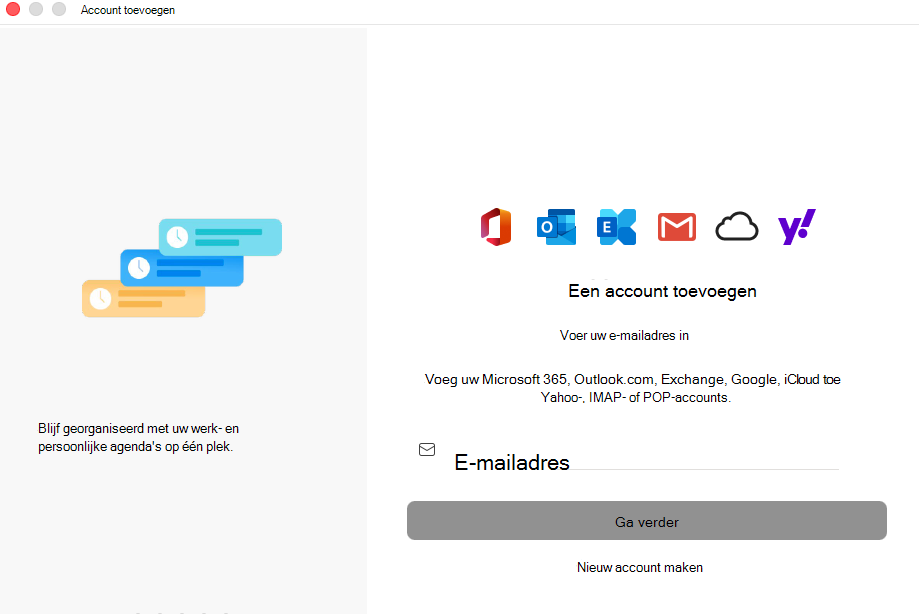
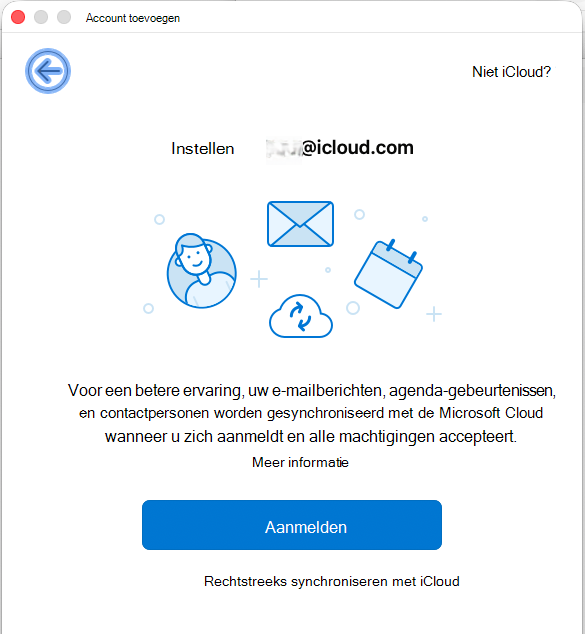
Op dit moment biedt Outlook voor Mac geen ondersteuning voor de internetstandaarden CalDAV en CardDAV. Dit betekent dat Outlook voor Mac uw iCloud-Calendar of -contactpersonen niet synchroniseert wanneer u uw iCloud-e-mailaccount toevoegt. Dat gezegd hebbende, is er een manier om uw iCloud-agenda te synchroniseren met Outlook voor Mac: u kunt zich abonneren op uw iCloud-agenda op webversie van Outlook (Outlook Web Access), en zodra u dat doet, wordt de geabonneerde iCloud-agenda automatisch gesynchroniseerd met Outlook voor Mac.
Open een browservenster en meld u aan bij uw iCloud-account.
Selecteer in iCloud de optie 'Calendar.
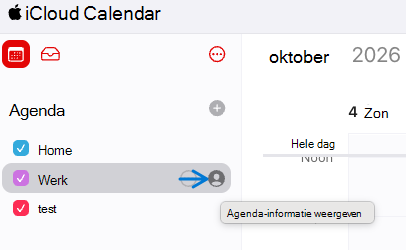
Selecteer de knop Calendar Delen naast de agenda die u wilt configureren in Outlook en zorg ervoor dat Openbare Calendar is ingeschakeld.
Opmerking
Als Public Calendar is ingeschakeld, ziet u de URL (Uniform Resource Locator) van de kalender.
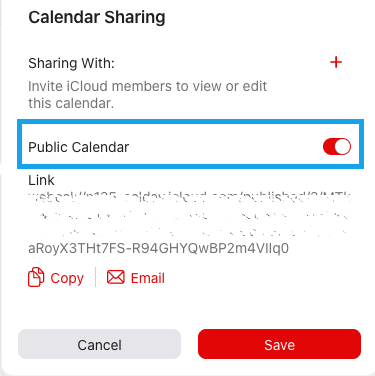
Selecteer Kopiëren.
Meld u in een ander browservenster aan bij de webversie van Outlook.
Selecteer in het navigatiedeelvenster de optie Calendar.

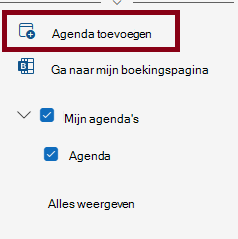
Selecteer Agenda toevoegen> in het zijvenster (zijbalk).Abonneren via web.
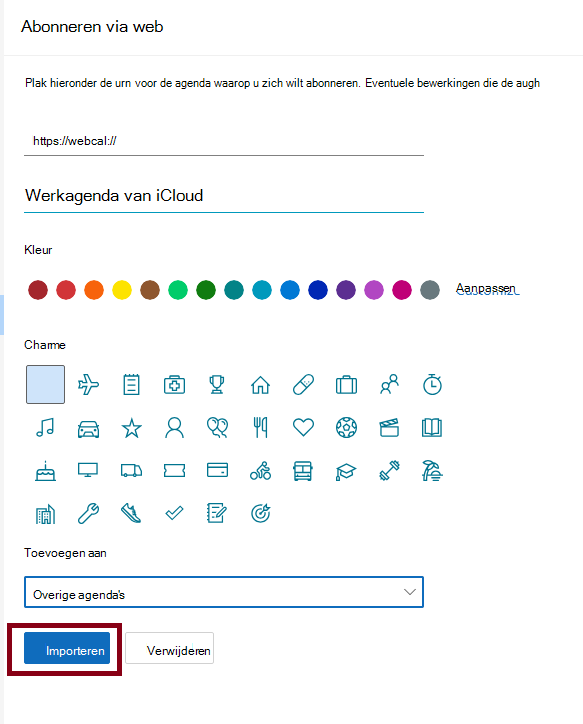
Plak de koppeling die u in stap 4 hebt gekopieerd in het dialoogvenster Abonnement op Calendar. Voer ook een unieke naam in voor de agenda, zoals 'iCloud, werk, Calendar', en wijs categorieën en een charm toe.
Selecteer onder het veld Toevoegen aan de agenda de agenda waaronder u de iCloud-agenda wilt weergeven (Mijn agenda's of Andere agenda's) in webversie van Outlook en selecteer Importeren.
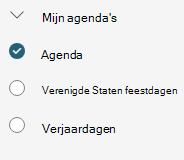
Wanneer u hetzelfde account hebt toegevoegd aan Outlook voor Mac, wordt deze agenda waarop u bent geabonneerd ook weergegeven in Outlook voor Mac agenda.
Opmerking
Het kan enkele minuten duren voordat de iCloud-agenda in webversie van Outlook is gesynchroniseerd met Outlook voor Mac. Houd er rekening mee dat u Outlook voor Mac mogelijk opnieuw moet starten om de gesynchroniseerde agenda weer te geven.