

U kunt uw klassieke Outlook-contactpersonen exporteren, zodat u ze kunt synchroniseren met uw Apple iPhone of iPod touch. Voor informatie over hoe u uw klassieke Outlook-contactpersonen synchroniseert met uw Apple iPhone of iPod touch, gaat u naar Bestanden overzetten tussen uw iPhone en andere apparaten.
Opmerking
Het werkt het beste als de software op uw computer en Apple-apparaat up-to-date is. Zorg er ook voor dat u een back-up maakt van zowel uw Outlook-account als uw Apple-apparaat voordat u begint.
Uw klassieke Outlook-gegevens exporteren
Kies op het tabblad Bestand de optie Openen & Importeren>/exporteren exporteren.

Kies vervolgens Exporteren naar bestand> in de wizard Importeren enexporteren.
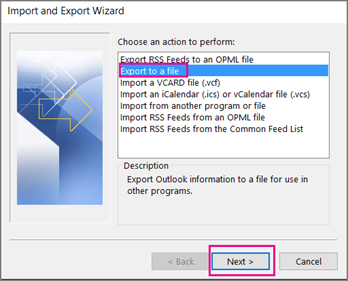
Kies onder Bestand maken van type de optie Outlook-gegevensbestand (.pst)>Volgende.
Kies onder Selecteer de map waaruit u wilt exporteren de map die u wilt exporteren. Alleen de gegevens in deze map worden geëxporteerd.

Schakel het selectievakje Inclusief submappen in om ervoor te zorgen dat alles (Agenda, Contactpersonen en het Postvak IN) in het account wordt geëxporteerd en kies Volgende.
Selecteer onder Geëxporteerd bestand opslaan alsde optie Bladeren om te selecteren waar u het Outlook-gegevensbestand (.pst) wilt opslaan. Typ een bestandsnaam en selecteer vervolgens OK om door te gaan.
Opmerking
Als u de exportfunctie eerder hebt gebruikt, worden de vorige maplocatie en bestandsnaam weergegeven. Typ een andere bestandsnaam en selecteer OK.
Als u naar een bestaand Outlook-gegevensbestand (.pst) exporteert, geeft u onder Opties aan wat er moet gebeuren met de export van items die al in het bestand aanwezig zijn.
Selecteer Finish.
Outlook begint onmiddellijk met exporteren, tenzij een nieuw Outlook-gegevensbestand (.pst) wordt gemaakt of een bestand met wachtwoordbeveiliging wordt gebruikt.
- Als u een Outlook-gegevensbestand (.pst) maakt, kunt u het bestand desgewenst met een wachtwoord beveiligen. Wanneer het dialoogvenster Outlook-gegevensbestand maken wordt weergegeven, typt u het wachtwoord in de vakken Wachtwoord en Bevestig uw wachtwoord en selecteert u OK. Typ het wachtwoord in het dialoogvenster Wachtwoord voor Outlook-gegevensbestand en selecteer OK.
- Als u exporteert naar een bestaand Outlook-gegevensbestand (.pst) dat met een wachtwoord is beveiligd, typt u het wachtwoord in het dialoogvenster Wachtwoord voor Outlook-gegevensbestand en selecteert u OK.
Nu uw Outlook-gegevens zijn opgenomen in een PST-bestand, kunt u deze verplaatsen. U kunt het PST-bestand bijvoorbeeld opslaan in OneDrive of op een USB-opslagapparaat en dit vervolgens downloaden naar een andere computer of een ander apparaat van uw keuze. Importeer uw e-mail, contactpersonen en agenda in Outlook voor meer informatie.
Breng uw Outlook-gegevensbestand (.pst) over of synchroniseer het met uw iOS-apparaat
Ga voor informatie over het overdragen of synchroniseren van uw contactpersonen op verschillende apparaten naar:
- Bestanden overzetten tussen uw Windows-apparaat en een iPhone, iPad of iPod touch
- Contactpersonen synchroniseren op verschillende apparaten op iPhone