
Logboek registreert automatisch acties die u kiest die betrekking hebben op specifieke contactpersonen en plaatst de acties in een tijdlijnweergave. U kunt Logboek gebruiken om Microsoft Outlook-items, zoals e-mailberichten of vergaderingen, bij te houden. U kunt ook andere Microsoft Office-bestanden bijhouden, zoals Word documenten of Excel-werkmappen.
Het logboek houdt een record bij van elke interactie die u wilt onthouden, zelfs iets dat zich niet op uw computer bevindt, zoals een telefoongesprek of een papieren brief die u hebt gemaild of ontvangen.
Ga als volgt te werk om Logboek te vinden.
- Klik op de navigatiebalk op
 >mappen>Logboek.
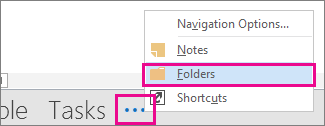
- U kunt de bestaande logboekitems gebruiken of nieuwe logboekitems maken in het mappenvenster.

Items en bestanden opnemen in logboek
- Klik in het mappenvenster op de map Logboek .
- Klik op Start.
- Klik in de groep Nieuw op Logboekitem.
- Typ een beschrijving in het vak Onderwerp.
- Klik in het vak Type item op het type logboekvermelding dat u wilt opnemen.
- Selecteer de overige gewenste opties.
Opmerking
Eerdere versies van Outlook bevatten een functie voor automatisch logboeken waarmee documenten werden bijgehouden die zijn geopend in andere Microsoft Office-toepassingen en Windows. Deze functie is niet beschikbaar in Outlook 2013 of hoger.
De begin- en eindtijd automatisch voor alle items wijzigen
- Klik in het logboek in de tijdlijnweergave op Weergave.
- Klik in de groep Huidige weergave op Weergave-instellingen en vervolgens op Kolommen.
- Klik op de gewenste veldenset in het vak Beschikbare velden selecteren uit. Gewoonlijk zijn dit Veelgebruikte velden of Alle logboekvelden.
- Klik in het vak Beschikbare datum- en tijdvelden op het veld waarin de tijd is opgenomen die u wilt gebruiken als begintijd voor het item en klik vervolgens op Begin.
- Klik in het vak Beschikbare datum- en tijdvelden op het veld waarin de tijd is opgenomen die u wilt gebruiken als eindtijd voor het item en klik vervolgens op Einde.
Tip
In de tijdlijnweergave wordt aangegeven wanneer de items en documenten zijn gemaakt, opgeslagen, verzonden, ontvangen, geopend en gewijzigd. Wanneer u de tijdvelden voor het weergeven van items op de tijdlijn wijzigt, kunnen de locatie en duur van de items op de tijdlijn veranderen.
De begin- en eindtijd van logboekitems wijzigen
- Open het logboekitem.
- Voer een nieuwe begindatum en -tijd in. Als u de eindtijd wilt wijzigen, wijzigt u het getal in het vak Duur.
Opmerking
Als u de tijden wijzigt die zijn gekoppeld aan een logboekvermelding, verandert de begintijd van het item, document of contactpersoon waarnaar wordt verwezen, niet.