
Als u meer dan één account in Outlook hebt, kunt u uw Postvak IN vereenvoudigen door ze samen te voegen in één account.
Een account toevoegen aan Outlook voor Mac
- Als u slechts één account hebt toegevoegd aan Outlook, kunt u een ander account toevoegen door op Extra te klikken op de Mac-werkbalk en vervolgens op Accounts.
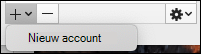
- Klik op de knop Een account toevoegen (+) en klik vervolgens op Nieuw account.
- Volg de stappen die u te zien krijgt om een ander account toe te voegen.
Toegang tot uw geïntegreerde Postvak IN
- Zodra u meerdere accounts hebt, gaat u naar Alle accounts aan de linkerkant op het tabblad E-mail . Als deze niet is uitgevouwen, klikt u op de vervolgkeuzepijl links van Alle accounts.
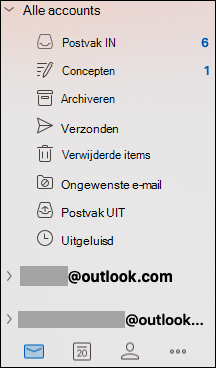
- Klik op Postvak IN onder Alle accounts en u ziet e-mailberichten van al uw e-mailaccounts in dat Postvak IN.
- Als u e-mail van slechts één van uw accounts wilt bekijken, gaat u naar het Postvak IN onder dat account.