U kunt niet alleen het leesvenster gebruiken om uw berichten snel door te nemen, maar u kunt ook een voorbeeld van de eerste paar regels berichten in uw berichtenlijst bekijken en lange berichten opsplitsen door het berichtvenster te splitsen.
Het leesvenster in de klassieke versie van Outlook uitschakelen of verplaatsen
Het leesvenster is standaard ingeschakeld. Voer een van de volgende handelingen uit:
-
U schakelt het leesvenster als volgt uit:Selecteer op het tabblad Weergave onder Indelingde optie Leesvenster en selecteer vervolgens Uit.
-
U schakelt het leesvenster als volgt in of verplaatst het volgende:Selecteer op het tabblad Weergave onder Indelingde optie Leesvenster en selecteer vervolgens Rechts of Onder.
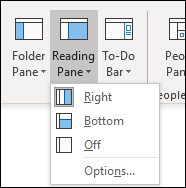
Als u Uit selecteert, wordt het leesvenster alleen gesloten voor de map waarin u zich bevindt. Als u het leesvenster snel wilt sluiten voor meerdere mappen, selecteert u op het tabblad Weergave de optie Weergave>wijzigen, Huidige weergave toepassen op andere e-mailmappen en kiest u mappen in het dialoogvenster Weergave toepassen .
Berichten markeren als gelezen na een voorbeeld in het leesvenster in de klassieke versie van Outlook
- Selecteer op het tabblad Weergave onder Indelingde optie Leesvenster en selecteer vervolgens Opties.
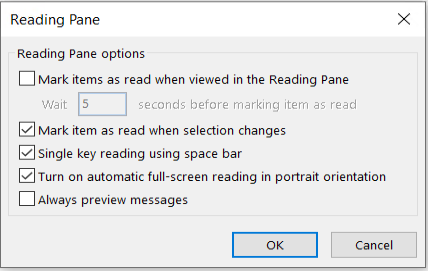
- Als u deze functie wilt inschakelen, schakelt u het selectievakje Berichten markeren als gelezen wanneer ze zijn bekeken in het leesvenster in en voert u een getal in het vak Wacht n seconden voordat een item als gelezen wordt gemarkeerd in.
Als u deze functie wilt uitschakelen, schakelt u het selectievakje Berichten markeren als gelezen wanneer ze zijn bekeken in het leesvenster uit.

Altijd een voorbeeld van berichten bekijken wanneer u tussen mappen schakelt in de klassieke versie van Outlook
Als u 'altijd voorbeeld van berichten' inschakelt, wordt het meest recente bericht in het leesvenster weergegeven wanneer u naar een andere map navigeert.
Als deze functie is uitgeschakeld, ziet u de eerste keer dat u na het starten van Outlook naar een map navigeert 'Selecteer een item om te lezen' in het navigatiedeelvenster.
Altijd voorbeelden van berichten bekijken is standaard uitgeschakeld, maar u kunt de optie op elk gewenst moment in- of uitschakelen.
- Selecteer op het tabblad Weergave onder Indelingde optie Leesvenster en selecteer vervolgens Opties.
- Schakel het selectievakje Altijd voorbeeld van berichten weergeven in of uit.
In de klassieke versie van Outlook door berichten navigeren door op de spatiebalk te drukken (Met één toets volgend item openen)
Met Met één toets volgend item openen kunt u snel door de berichten in het leesvenster navigeren. Telkens wanneer u op de spatiebalk drukt, schuift de inhoud van het leesvenster één pagina naar beneden. Aan het einde van het item wordt het volgende ongelezen item in de berichtenlijst weergegeven.
Met één toets volgend item openen is standaard ingeschakeld, maar u kunt de optie op elk gewenst moment in- of uitschakelen.
- Selecteer op het tabblad Weergave onder Indelingde optie Leesvenster en selecteer vervolgens Opties.
- Schakel het selectievakje Met één toets volgend item openen in of uit.
Voorbeelden van items groter of kleiner maken in het leesvenster in de klassieke versie van Outlook
U kunt een permanent standaardzoomniveau instellen. Dit zijn de gedetailleerde stappen:
- Dubbelklik in het Postvak IN op een bericht om het in een zelfstandig berichtvenster te openen.
- Selecteer aan de rechterkant van het lint het
 Zoom.
(Als u In- en uitzoomen niet ziet, selecteert u het beletselteken 'meer opdrachten'  de rechterkant en selecteer vervolgens In- en uitzoomen.)
- Stel het gewenste percentage in het dialoogvenster in.
- Selecteer 'Mijn voorkeur onthouden' en selecteer vervolgens OK.
U kunt het zoomniveau in het leesvenster van Microsoft Outlook op twee manieren tijdelijk verhogen of verlagen. Voer een van de volgende handelingen uit:
- Gebruik het besturingselement voor in- en uitzoomen onder aan het venster van Outlook.

- Als u een muis met een wieltje gebruikt, klikt u in het leesvenster, drukt u op Ctrl en gebruikt u het draaiwieltje. Als u het wieltje van u af beweegt, wordt de inhoud groter weergegeven. Beweegt u het wieltje naar u toe, dan wordt de inhoud kleiner.
Opmerking
In- en uitzoomen is alleen van invloed op het huidige item in het leesvenster. Wanneer u een ander item of een andere map selecteert, wordt het leesvenster opnieuw ingesteld op de standaardzoom van 100 procent.
Een berichtvoorbeeld weergeven in de berichtenlijst in de klassieke versie van Outlook
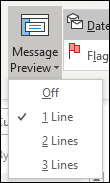
Voor een manier om uw postvak IN snel door te nemen, kunt u proberen Voorbeeld van bericht proberen. Hiermee kunt u kiezen om één of drie regels van elk bericht in de berichtenlijst weer te geven, samen met de naam van de afzender en de onderwerpregel.
Selecteer Berichtvoorbeeld op het tabblad Beeld en kies een optie.
Het berichtvenster splitsen om een lang bericht op te splitsen in de klassieke versie van Outlook
In een bericht dat u leest of opstelt, kunt u het venster horizontaal in twee deelvensters splitsen. Op die manier kunt u door elk deelvenster afzonderlijk scrollen, zodat u twee delen van een bericht kunt bekijken dat u anders niet op één scherm tegelijk zou kunnen zien.
- Open het bericht in zijn eigen venster.
- Druk op Ctrl+Alt+S en klik op de plaats waar u de horizontale splitsing wenst.
- Sleep de splitsbalk naar de gewenste plaats. U kunt schuiven door de inhoud van het deelvenster zonder dat de inhoud van het andere deelvenster meeschuift.
Als u terug wilt gaan naar de weergave met één berichtvenster, sleept u de splitsbalk naar de boven- of onderzijde van het venster. U kunt ook nogmaals op Ctrl+Alt+S drukken om de gesplitste weergave uit te schakelen.

