Met categorieën kunt u eenvoudig berichten taggen, labelen en groepeer in webversie van Outlook en nieuwe Outlook. Kies uit de standaardcategorieën of maak ze zelf, en wijs een of meer categorieën aan uw berichten toe.
Andere mensen zien de categorieën die je toewijst niet.
Opmerking
Als de instructies niet overeenkomen met wat u ziet, gebruikt u mogelijk Outlook.com of een oudere versie van webversie van Outlook. Probeer Categorieën in Outlook.com of Instructies voor de klassieke webversie van Outlook.
Voeg een categorietag of label toe aan een e-mailbericht
Methode 1:
Selecteer in de nieuwe Outlook het e-mailbericht of de berichten die je wilt categoriseren.
Selecteer Categoriseren op de bovenste werkbalk en ga vervolgens als volgt te werk:
- Een categorie toepassen: zoek of selecteer de categorie die u wilt gebruiken.
- Een categorie verwijderen: verwijder het vinkje naast de categorie.
Opmerking
Als u een groot aantal categorieën hebt toegewezen en de gezochte categorie niet ziet, klikt u op Alle categorieën onder aan de lijst.
Methode 2:
Klik met de rechtermuisknop op het e-mailbericht of geselecteerde berichten en selecteer categoriseren in de lijst. Doe dan het volgende:
- Een categorie toepassen: selecteer de categorie die u wilt gebruiken.
- Een categorie verwijderen: verwijder het vinkje naast de categorie.
Opmerking
Als u meerdere berichten hebt geselecteerd waarop categorieën zijn toegepast, worden er alleen vinkjes getoond bij de categorieën die van toepassing zijn op alle geselecteerde berichten.
Voeg een categorietag of label toe aan een agendagebeurtenis
Opmerking
U kunt geen categorieën toepassen op een exemplaar van een reeks afspraken of vergaderingen. U kunt alleen categorieën toepassen op de gehele reeks.
- Klik met de rechtermuisknop op de agenda-gebeurtenis.
- Selecteer Categoriseren en selecteer een categorie om deze toe te passen, of verwijder het vinkje naast een categorie om deze te verwijderen.
Als u de categorie die u zoekt niet ziet, selecteer dan Alle categorieën onderaan in de lijst.
Toon je e-mails en agendagebeurtenissen van je categorie
Om alle berichten te zien die je met een categorie hebt getagd:
- Open de lijst Categorie.
- Selecteer Toevoegen aan Favorieten.
- Ga terug naar je Postvak IN, waar je de categorie ziet in de mappenlijst Favorieten.
De naam van een categorie wijzigen
Je kunt de naam van categorieën niet wijzigen, maar je kunt wel een nieuwe maken met een nieuwe naam.
Tip
Wil je de categorie van een bericht vervangen, pas dan eerst de nieuwe categorie toe voordat je de oude verwijdert.
Maak een categorietag of label
Methode 1:
- Selecteer in de nieuwe Outlook een e-mailbericht of agendagebeurtenis en klik met de rechtermuisknop.
- Selecteer Nieuwe categorie in het menu Categoriseren.
- Voer een naam in voor uw categorie en, indien gewenst, kies een kleur door te klikken op het categorie-pictogram.
- Druk op Enter. De categorie wordt aangemaakt en wordt toegepast op de items die u hebt geselecteerd.
Methode 2:
- Open de lijst Categorie.
- Selecteer Categorie maken.
- Voer een naam in voor uw categorie en, indien gewenst, kies een kleur door het categorie-pictogram te selecteren.
- Druk op Enter.
Een categoriekleur wijzigen
Open de lijst Categorie.
Selecteer het pictogram van de categorie die u wilt wijzigen.
Selecteer een kleur in de kiezer.
Opmerking
De weergegeven kleuren tonen de kleur van de categorietekst, niet de achtergrondkleur van het label wanneer het op een item wordt toegepast.
Een categorie verwijderen
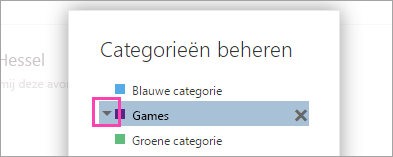
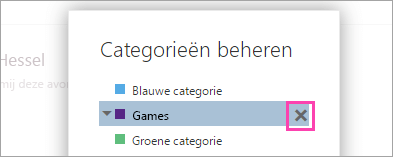
- Open de lijst Categorie.
- Selecteer Verwijderen
 om een categorie te verwijderen.