
U hebt toegang tot uw Microsoft 365 Groepen in de mobiele Outlook-app. Gebruik groepen om groepsgesprekken te starten, lezen en erop te reageren. U kunt ook rechtstreeks vanuit de Outlook-app deelnemen aan een groep of deze verlaten.
Opmerking
Deze functies zijn alleen beschikbaar voor personen die een werk- of schoolaccount gebruiken met een in aanmerking komend Microsoft 365 abonnement.
Door uw groepen bladeren
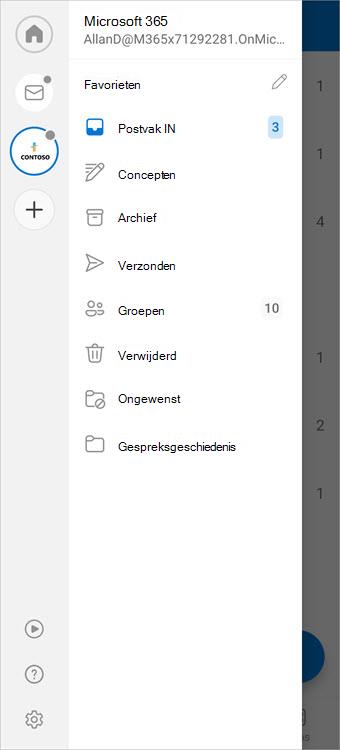
U vindt een knooppunt Groepen in uw mappenlijst. Tik op dat knooppunt om alle groepen te zien waarvan u lid bent. Hier ziet u een voorbeeld van iOS:
Lid worden van een groep of een groep verlaten
De eenvoudigste manier om deel te nemen aan een groep in Outlook Mobile is door een uitnodiging te ontvangen van een groepslid of eigenaar. Deze uitnodiging kan er zo uitzien:
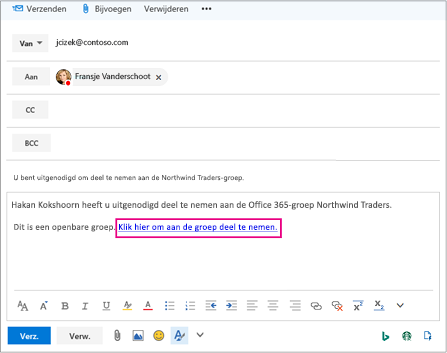
Selecteer de koppeling om lid te worden van de groep.
Een groep verlaten
- Selecteer een groep.
- Tik op
 Info.
Info. - Tik op de kaart Groepsdetails op Groep verlaten. Tik nogmaals op Verlaten om te bevestigen.
Een groepsgesprek voeren
Een gesprek starten
- Selecteer een groep.
- Tik op Nieuwe e-mail. Het bericht wordt geopend met de naam van de groep die al in de regel Aan staat.
- Voer een onderwerp in.
- Typ uw bericht.
- Tik op Verzenden.
Deelnemen aan het gesprek
- Selecteer een groep. U ziet een lijst met alle gesprekken in de groep.
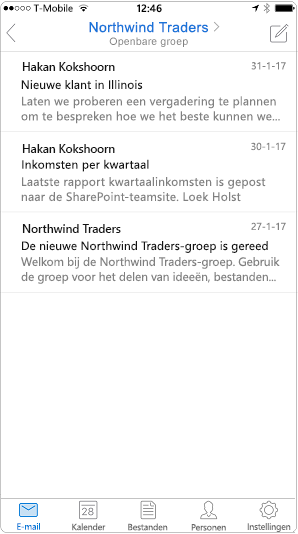
- Tik op een gesprek om het te openen. Het oorspronkelijke bericht plus alle antwoorden worden in oplopende volgorde van oud naar nieuw weergegeven.
- Selecteer antwoordopties om deel te nemen aan het gesprek.
Veelgestelde vragen
Waar kan ik de mobiele Outlook-app downloaden?
U vindt de mobiele Outlook-app in de App Store van uw apparaat.
Hoe kan ik een gesprek verwijderen?
U kunt een gesprek alleen verwijderen uit het groepspostvak als u de eigenaar van de groep of het gesprek bent. Het verwijderen van gesprekken uit het groepspostvak is mogelijk in de bureaubladversies van Outlook. Als er een kopie van het gesprek in uw persoonlijke Postvak IN is terechtgekomen, kunt u die kopie verwijderen. De eigenaar van de groep bepaalt of kopieën worden bezorgd in de postvakken van de leden.