
Als u leden aan uw Microsoft-gezin toevoegt, zal Outlook.com automatisch een gedeelde gezinsagenda aanmaken die iedereen in uw gezin kan gebruiken. Bekijk de school- en sportactiviteiten van uw kinderen, maak terugkerende gebeurtenissen zoals etentjes, en ontvang meldingen op uw telefoon over gedeelde gebeurtenissen.
De gezinsagenda wordt weergegeven in het groepsgedeelte van Outlook.com aan de linkerkant van het navigatievenster en in het groepsgedeelte van de mobiele Outlook-app.
De gezinsagenda werkt net als elke andere groepsagenda. U kunt uitnodigingen in de agenda plannen of uitnodigingen vanuit de agenda naar iedereen sturen, inclusief uw gezin.
Tip
De gezinsagenda is een aanvulling op een volledig functionele gezinsgroep in Outlook.com, met een eigen postvak en een gezins-e-mailadres dat u kunt gebruiken om e-mail naar uw gezinsleden te sturen, net als een e-maildistributielijst. Iedereen die u toevoegt aan uw gezinsgroep, wordt ook toegevoegd aan deze distributielijst.
U kunt de groep vinden in het navigatiedeelvenster aan de linkerkant van Outlook.com. Kijk in het gedeelte Groepen voor Uw gezin.
Leden toevoegen aan uw Gezinsgroep
- Ga naar account.microsoft.com/family en meld u aan met de gebruikersnaam en het wachtwoord die u voor Outlook.com gebruikt.
- Selecteer Een familielid toevoegen.
- Voer hun e-mailadres of mobiele telefoonnummer in.
- Selecteer de gewenste rol: Organisator of Lid en selecteer vervolgens Volgende.
- Selecteer Uitnodigen.
Nadat u gezinsleden aan uw account hebt toegevoegd, kan elk gezinslid een gebeurtenis in de familieagenda plannen.
Een gebeurtenis in de familieagenda plannen
- Meld u aan bij Outlook.com.
-
Uw Outlook.com agenda
 openen .
 - Selecteer Nieuwe gebeurtenis bovenaan de pagina.
- Selecteer bovenaan het nieuwe gebeurtenisvenster de optie CalendarUw>gezin.
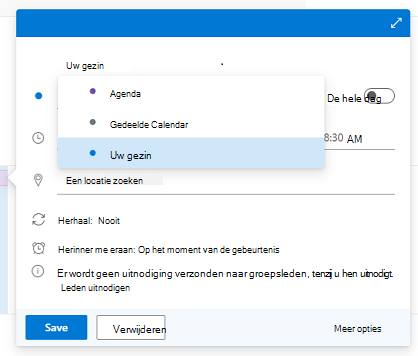
- Voer de gegevens van de gebeurtenis in en selecteer Opslaan.
Opmerking
Gebeurtenissen die u in een gezinsagenda maakt, worden niet automatisch verzonden naar familieleden. U kunt de hele groep of afzonderlijke leden uitnodigen.
Veelgestelde vragen
Kan ik een gezinsagenda verwijderen?
U kunt een gezinsagenda niet handmatig verwijderen. De gezinsagenda wordt automatisch verwijderd wanneer u alle leden uit uw gezinsgroep verwijdert.Kan ik een uitnodiging verzenden via mijn gezinsagenda?
Ja, u kunt uitnodigingen vanuit uw gezinsagenda naar uw gezin of naar elke andere gebruiker met een e-mailadres sturen.Kan ik de gezinsagenda zien in andere toepassingen?
Nee, de gezinsagenda wordt alleen weergegeven in Outlook.com en Outlook Mobile.Kan ik het klassieke Outlook of het nieuwe Outlook gebruiken om items te kopiëren of te verplaatsen naar de gezinsagenda?
U kunt het klassieke of het nieuwe Outlook gebruiken om items uit uw persoonlijke of andere agenda te kopiëren naar de gezinsagenda. Als u items met de nieuwe Outlook wilt kopiëren, klikt u met de rechtermuisknop op het item en selecteert u Gebeurtenis dupliceren. Kies vervolgens Uw gezinsagenda in de vervolgkeuzelijst. Met de klassieke versie van Outlook kunt u het item naar de gezinsagenda slepen (linksklikken en slepen).Opmerking
Het is raadzaam om Dubbele gebeurtenis of Alleen kopie te gebruiken. Family Calendar Items die u verplaatst met de klassieke versie van Outlook kunnen niet worden bewerkt of verwijderd. Ga voor meer informatie naar Kan agenda-items niet verwijderen in Outlook.
Wat is er gebeurd met de oude gedeelde gezinsagenda?
De oude versie van de agenda is onlangs buiten gebruik gesteld in een upgrade naar een nieuwe versie, waarmee gebruikers uitnodigingen kunnen verzenden en die beter werkt met de nieuwe groep en het nieuwe postvak. Alle gebeurtenissen uit de oude agenda zijn verplaatst naar de nieuwe agenda.
U kunt de nieuwe agenda vinden in de sectie Groepen in het navigatiedeelvenster in Outlook.com of in de sectie Groepen van de mobiele Outlook-app.
Verwante onderwerpen
Uw agenda delen in Outlook.com
Nog steeds hulp nodig?

|
Als u ondersteuning wilt krijgen in Outlook.com, tikt of klikt u hier of selecteert u Help op de menubalk en voert u uw vraag in. Als de zelfhulp uw probleem niet oplost, schuift u omlaag naar Hebt u nog steeds hulp nodig? en selecteer Ja. Als de bovenstaande stappen niet werken of als u zich niet kunt aanmelden, tikt of klikt u hier. |
|---|---|

|
Ga voor meer hulp bij uw Microsoft-account en abonnementen naar Hulp bij accounts & facturering. |

|
Voer hier uw probleem in om hulp te krijgen en problemen op te lossen met andere Microsoft-producten en -services. |

|
Plaats vragen, volg discussies en deel je kennis in de Outlook.com Community. |