
Het is eenvoudig om een bericht te maken in Microsoft Outlook dat gebruikmaakt van stemknoppen om uw geadresseerden vragen te stellen met een specifieke en beperkte set antwoorden. Wanneer geadresseerden reageren met behulp van de stemknoppen, kunt u de resultaten van de stemming automatisch in tabelvorm weergeven in Outlook of de antwoorden exporteren naar een Excel-werkblad.
Stemknoppen toevoegen
Opmerking
- Hiervoor is een Microsoft Exchange Server-account vereist.
- Als u een Outlook-bericht versleutelt dat stemknoppen bevat, kunnen geadresseerden van het bericht deze niet zien. Deze functie wordt momenteel niet ondersteund.
Maak een e-mailbericht of open een ontvangen bericht dat u wilt beantwoorden of doorsturen.
Selecteer op het tabblad Opties in de groep Bijhouden de optie Stemknoppen gebruiken.
Kies een van de volgende opties:
-
Goedkeuren; Afkeuren
Gebruik wanneer u een autorisatie nodig hebt voor een actie. U kunt bijvoorbeeld een e-mailaanvraag verzenden naar verschillende geadresseerden die een projectvoorstel willen goedkeuren. -
Ja; No
Gebruik deze optie wanneer u een ja of een nee nodig hebt. Dit is een goede manier om een snelle poll te houden. -
Ja;Nee;Misschien
Gebruik deze optie als u de keuzen niet wilt beperken tot ja en nee. Deze stemoptie biedt een alternatief antwoord. -
Aangepast
Gebruik om uw eigen aangepaste stemknopnamen te maken. U kunt uw collega's bijvoorbeeld vragen om te kiezen uit drie dagen van de week voor een terugkerende personeelsvergadering.
-
Goedkeuren; Afkeuren
Knop Aangepaste stem
Als u een knop Aangepaste stem hebt gekozen, gaat u als volgt te werk:
- Schakel in het dialoogvenster Eigenschappen onder Opties voor stemmen en bijhouden het selectievakje Stemknoppen gebruiken in.
- Gebruik de standaardknopopties of verwijder de standaardopties en typ vervolgens de gewenste tekst en gebruik puntkomma's om de knopnamen te scheiden.
- Selecteer Sluiten.
Belangrijk
Als u IRM-machtigingen (Information Rights Management) (opdracht Machtiging op het tabblad >Opties) toepast op een bericht, ziet de ontvanger de stemopties niet.
- Geadresseerden kunnen stemmen in het leesvenster of in een geopend bericht. Selecteer in het leesvenster de regel Klik hier om te stemmen in de berichtkop en selecteer vervolgens de gewenste optie. Selecteer in een geopend bericht op het tabblad Bericht in de groep Reagerende optie Stemmen en selecteer vervolgens de gewenste optie.
- De afzender kan alle antwoorden in een tabel zien. Selecteer in een van de antwoordberichten de regel De afzender heeft gereageerd in de berichtkop en selecteer vervolgens Stemreacties weergeven.
De stemresultaten bekijken
Open het oorspronkelijke bericht met stemknoppen die u hebt verzonden. Dit bericht bevindt zich meestal in de map Verzonden items.
Selecteer op het tabblad Bericht in de groep Weergeven de optie Bijhouden.
Opmerking
Het bijhouden wordt pas weergegeven als ten minste één geadresseerde van het e-mailbericht heeft gereageerd met zijn of haar stem.
Resultaten bijhouden en afdrukken
Wanneer u een e-mailbericht met stemknoppen naar anderen maakt en verzendt, kunt u de resultaten bijhouden en afdrukken. U kunt de stemresultaten snel kopiëren naar een leeg Word-document of een nieuw e-mailbericht of kopiëren naar Excel, zodat u later met de gegevens kunt werken.
Open in Outlook in de map Verzonden items het verzonden e-mailbericht met de stempeiling.
Selecteer Berichten>bijhouden.
Tip
De knop Bijhouden wordt pas weergegeven als er ten minste één stem is uitgebracht.
Voer een van de volgende handelingen uit om de resultaten af te drukken:
Als u snel wilt afdrukken, drukt u op Alt + Print Screen (PrtScrn) op het toetsenbord en voert u een van de volgende handelingen uit:
- Selecteer in Word Leeg document en selecteer vervolgens Plakken.
- Selecteer in Outlook Start>Nieuw Email en selecteer vervolgens Plakken.
Selecteer Bestand>afdrukken, geef een printer op en selecteer vervolgens Afdrukken.
Voer eerst de volgende handelingen uit om de gegevensresultaten in Excel te sorteren en te gebruiken:
- Selecteer Berichten>bijhouden.
- Houd Ctrl ingedrukt op het toetsenbord, selecteer en sleep de muis om alle namen en antwoorden in de lijst te selecteren.
- Druk op het toetsenbord op Ctrl+C.
- Open Excel en kies Lege werkmap.
- Klik met de rechtermuisknop op de cel linksboven en selecteer Plakken.

Als u de kolommen wilt aanpassen aan de tekst, plaatst u de cursor tussen de kolomkoppen en dubbeklikt u.
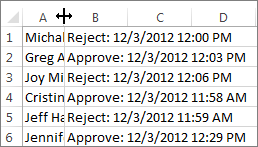
Selecteer Bestand>afdrukken, geef een printer op en selecteer vervolgens Afdrukken.