
Als u een vergadering met meerdere personen wilt plannen of een ruimte of andere bronnen voor de vergadering wilt zoeken, kan de planningsassistent in webversie van Outlook u helpen.
Opmerking
Als de instructies niet identiek zijn met wat u ziet, gebruikt u mogelijk een oudere versie van webversie van Outlook. Probeer de Instructies voor de klassieke webversie van Outlook.
Het planningsraster gebruiken
- Meld u aan bij de webversie van Outlook.
- Selecteer onder aan de pagina
 om naar de pagina 'Calendar te gaan.
 - Selecteer Nieuwe gebeurtenis bovenaan de pagina.
- Typ in het vak Personen uitnodigen de namen of e-mailadressen van de personen die u wilt uitnodigen.
Selecteer Optioneel om optionele deelnemers toe te voegen. - Bekijk aan de zijkant van het gebeurtenisformulier uw gebeurtenissen en de bezette informatie van andere deelnemers in de dagweergave. De bezetinformatie van de deelnemer wordt in het rood boven uw agenda-items weergegeven.
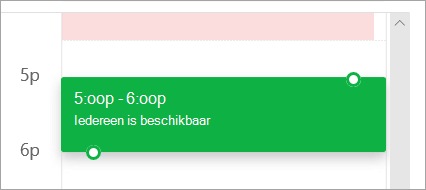
- Klik ergens in het raster om een nieuwe tijd voor de gebeurtenis te selecteren.
De Planningsassistent gebruiken
De planningassistent kan voor of na het opgeven van de details van de gebeurtenis worden gebruikt. Als u de datum, tijd en duur van de gebeurtenis opgeeft en deelnemers toevoegt voordat u de planningassistent opent, worden deze details meegenomen en kunt u ze desgewenst wijzigen.
Met behulp van de planningassistent hebt u onmiddellijk inzage in de agenda van een deelnemer en kunt u zijn of haar beschikbaarheid (beschikbaar of bezet) vaststellen voor de datum en tijd van de gebeurtenis.
De planningassistent openen
Selecteer onder aan de pagina
om naar de pagina 'Calendar te gaan.Selecteer Nieuwe gebeurtenis bovenaan de pagina.
Selecteer Planningsassistent bovenaan het gebeurtenisformulier.
In de planningsassistent kunt u deelnemers en een vergaderruimte toevoegen en de datum en tijd van de gebeurtenis wijzigen, maar u kunt de titel van de gebeurtenis niet wijzigen.
Voeg genodigden toe
- Selecteer in de planningsassistent de optie Vereiste deelnemer toevoegen of Optionele deelnemer toevoegen.
- Typ de naam of het e-mailadres van de persoon die u wilt toevoegen en druk op Enter.
Een ruimte toevoegen
- Selecteer Een ruimte toevoegen in de Planningsassistent.
- Kies een ruimte in de lijst. U kunt gebouwen wijzigen door het vervolgkeuzemenu boven aan de lijst te selecteren.
Wanneer u een lijst met ruimten selecteert, worden in de planningsassistent de vergaderruimten en hun beschikbaarheid weergegeven.
Agenda’s weergeven
Naarmate u deelnemers en een locatie toevoegt, worden de agendagegevens weergegeven in het agendaraster.
- Selecteer de datum boven aan de planningsassistent om een nieuwe datum voor de vergadering te kiezen. Selecteer de maand in de agenda of gebruik de pijl-omhoog of pijl-omlaag om de maand te wijzigen.
- Selecteer de begin- of eindtijd om te wijzigen wanneer de vergadering begint of eindigt.
- Gebruik de schuifbalk onder aan de planningsassistent om de beschikbaarheid van deelnemers te zien voor of na de tijd die u hebt geselecteerd.
- U kunt ook rechtstreeks in het raster een datum en tijd selecteren en het formaat van de selectie in het raster wijzigen om de duur van het item te wijzigen.
Uw uitnodiging voor een vergadering verzenden
- Selecteer Gereed om uw wijzigingen op te slaan en de Planningsassistent te sluiten.
- Selecteer Verzenden om de uitnodiging voor de vergadering te verzenden.
Instructies voor de klassieke webversie van Outlook
De planningassistent openen
De planningassistent kan voor of na het opgeven van de details van de gebeurtenis worden gebruikt. Als u de datum, tijd en duur van de gebeurtenis opgeeft en deelnemers toevoegt voordat u de planningassistent opent, worden deze details meegenomen en kunt u ze desgewenst wijzigen.
Met behulp van de planningassistent hebt u onmiddellijk inzage in de agenda van een deelnemer en kunt u zijn of haar beschikbaarheid (beschikbaar of bezet) vaststellen voor de datum en tijd van de gebeurtenis.
Selecteer op de werkbalk E-mail of Calendar de optie Nieuwe
 >Calendar gebeurtenis.
Voer op de pagina Details voor de nieuwe gebeurtenis een van de volgende handelingen uit:
- Voeg indien nodig details van gebeurtenissen toe, bijvoorbeeld titel en locatie, begin- en einddatums en -tijden, en overige informatie, voeg personen toe en selecteer vervolgens Planning assistent
 .
. - Selecteer Planning assistent , en voeg daarna zo nodig deelnemers toe en voeg een ruimte toe.
- Voeg indien nodig details van gebeurtenissen toe, bijvoorbeeld titel en locatie, begin- en einddatums en -tijden, en overige informatie, voeg personen toe en selecteer vervolgens Planning assistent
In het detailvenster van de planningassistent kunt u de datum en tijd wijzigen waarop een gebeurtenis plaatsvindt, maar u kunt de titel van de gebeurtenis niet wijzigen. De pagina Details voor de gebeurtenis biedt opties die niet beschikbaar zijn voor de planningassistent. Tot deze opties behoren onder andere het instellen van een herinnering voor een vergadering, het toevoegen van een herinnering per e-mail en het geven van een beschrijving of andere details over de gebeurtenis.
Voeg genodigden toe
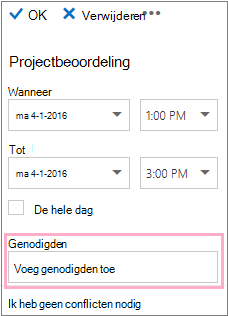
Deelnemers kunnen voor of na het selecteren van de planningassistent aan een gebeurtenis worden toegevoegd. Als u deelnemers hebt toegevoegd op de pagina Details voor de gebeurtenis, ziet u bij het openen van de planningassistent de agenda's van deze deelnemers in een raster aan de rechterkant van het detailvenster. De stappen in deze sectie zijn uitsluitend bedoeld om een deelnemer toe te voegen nadat u de planningassistent hebt geopend.
Typ in het detailvenster in het vak Deelnemers de naam van de persoon die u voor de gebeurtenis wilt uitnodigen.
Opmerking
Vanaf het eerste teken dat u typt, wordt in Outlook uw invoer vergeleken en ziet u de namen van personen in uw organisatie of personen met wie u hebt gecorrespondeerd.
Kies een naam in de lijst met suggesties die onder het vak Deelnemers wordt weergegeven of kies Zoeken in adreslijst.
Opmerking
Elke toegevoegde persoon wordt automatisch als Vereist toegevoegd. En de agenda van elke persoon wordt weergegeven (in de volgorde waarop deze worden gekozen) aan de rechterkant van uw agenda in het agendadeelvenster, waardoor een raster ontstaat. Terwijl u personen toevoegt, ziet u een telling van het aantal genodigden en het aantal conflicten.
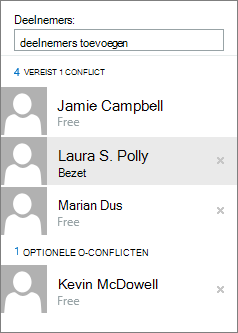
Als u de status van een deelnemer wilt wijzigen, klikt u met de rechtermuisknop op de naam van de deelnemer of, als u een aanraakgevoelig apparaat gebruikt, houdt u de naam ingedrukt en voert u een van de volgende handelingen uit:
- Als u de deelnemer wilt verwijderen, kiest u Verwijderen. Of kies Verwijderen
 verwijderen naast de naam van de deelnemer.
 - Kies Aanwezigheid optioneel.
- Als u de deelnemer wilt verwijderen, kiest u Verwijderen. Of kies Verwijderen
Een ruimte aan uw locatie toevoegen
Als u geen ruimte hebt toegevoegd aan de locatie van de gebeurtenis voordat u de planningassistent hebt geopend, kunt u er hier een toevoegen. Onder aan het detailvenster Planningassistent is een knop Ruimte toevoegen waarmee u vergaderruimten kunt weergeven in de adreslijst van uw organisatie. De planningassistent toont automatisch alleen ruimten die beschikbaar zijn voor de periode die momenteel is ingesteld, maar u kunt desgewenst ook andere ruimten zien.
Als uw organisatie meer dan enkele ruimten heeft, kan de beheerder van uw organisatie de ruimten hebben onderverdeeld in lijsten met ruimten. Dit zijn verzamelingen ruimten met gelijksoortige kenmerken, zoals ruimten die zich in hetzelfde gebouw bevinden.
- Kies Ruimte toevoegen.
- Kies een ruimte of kiest een lijst met ruimten en selecteer vervolgens een van de beschikbare ruimten in de lijst.
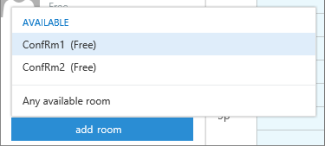
Nadat u een ruimte hebt geselecteerd, wordt deze toegevoegd aan het agendaraster. U kunt de vergaderruimte wijzigen door Ruimte wijzigen te kiezen. Als u de vergaderruimte wilt verwijderen, klikt u er met de rechtermuisknop op of, als u een aanraakgevoelig apparaat gebruikt, raakt u de naam van de vergaderruimte aan, houdt u deze vast en selecteert u vervolgens Verwijderen.
Agenda’s weergeven
Naarmate u deelnemers en een locatie toevoegt, worden de agendagegevens weergegeven in het agendaraster.
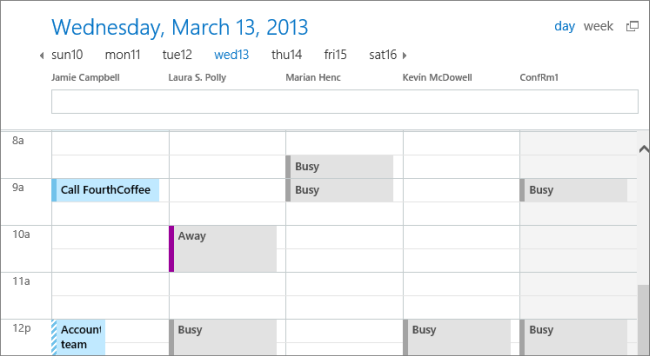
Boven aan de agenda kunt u kiezen voor de dag- of weekweergave. Als u de weekweergave selecteert, wordt er een weergave getoond van de samengevoegde agenda's van de deelnemers.
Uw uitnodiging voor een vergadering verzenden
Wanneer u klaar bent met de planningassistent, voert u een van de volgende handelingen uit:
- Selecteer
 OK om uw wijzigingen op te slaan.
 - Selecteer Verwijderen om te annuleren.
U gaat terug naar de pagina Details voor de nieuwe gebeurtenis, waar u zo nodig meer details over de vergadering kunt toevoegen. Voer als u klaar bent een van de volgende handelingen uit:
- Selecteer Verzenden om de uitnodiging voor de gebeurtenis te verzenden.
- Selecteer Negeren om al uw wijzigingen te annuleren.
Een vergaderverzoek of afspraak maken, wijzigen of verwijderen in de webversie van Outlook