
PROBLEEM
Wanneer een Office 365-gebruiker Microsoft Outlook opent, ontvangt de gebruiker het volgende bericht:
Uw postvak is tijdelijk verplaatst op de Microsoft Exchange-server.
Er is een tijdelijk postvak, maar dat bevat mogelijk niet al uw eerdere gegevens.
U kunt verbinding maken met het tijdelijke postvak of offline werken met al uw oude gegevens.
Als u met uw oude gegevens gaat werken, kunt u geen e-mailberichten verzenden of ontvangen.
Belangrijk: Maak geen verbinding met het tijdelijke postvak. Dit kan leiden tot gegevensverlies.
TIJDELIJKE OPLOSSING
Gebruik een van de volgende methoden om dit probleem te omzeilen. Probeer eerst methode 1. Als het probleem hiermee niet wordt opgelost, gaat u verder met methode 2.
Belangrijk Wanneer u een profiel in Outlook verwijdert, worden de gegevensbestanden voor de accounts in het profiel ook verwijderd. Maak een back-up van de informatie, tenzij de gegevens zijn opgeslagen op de server of u er zeker van bent dat u de gegevens in het bestand niet nodig hebt.
Voordat u begint
Als de gebruiker een profiel heeft dat verbinding maakt via POP of IMAP, of PST-bestanden heeft, maakt u een back-up van deze gegevensbestanden voordat u de stappen in dit artikel uitvoert.
Zie voor meer informatie E-mailberichten, contactpersonen en agenda exporteren of een back-up maken naar een PST-bestand van Outlook.
Methode 1: Alle Outlook-profielen verwijderen behalve het primaire profiel van de gebruiker
Sluit Outlook.
Klik of dubbelklik in het Configuratiescherm op E-mail.
Opmerking Als u het e-mailitem wilt vinden, opent u Configuratiescherm en typt u 'e-mail' in het zoekvak boven in het venster.
Klik op Profielen weergeven.
Selecteer in het dialoogvenster E-mail het profiel dat u wilt verwijderen en klik op Verwijderen.
Het volgende waarschuwingsbericht wordt weergegeven:
Let op, als u dit profiel verwijdert, wordt offline-inhoud voor de bijbehorende accounts verwijderd. Informatie over het maken van een reservekopie van de offline OST-bestanden voor de accounts.Wil je doorgaan? Hier ziet u een schermafbeelding van het waarschuwingsbericht:
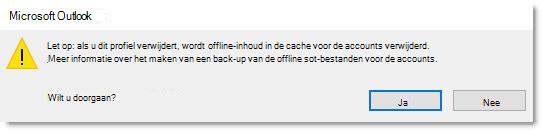
Nadat u de waarschuwing hebt gelezen en een back-up van de OST-bestanden hebt gemaakt, klikt u op Ja om door te gaan.
Herhaal stap 4 en 5 voor alle andere Outlook-profielen, behalve het primaire profiel van de gebruiker.
Nadat u alle andere Outlook-profielen hebt verwijderd, behalve het primaire profiel van de gebruiker, klikt u op OK in het dialoogvenster E-mail om dit te sluiten.
Start Outlook.
Als het probleem hiermee niet wordt opgelost, gaat u verder met methode 2.
Methode 2: Een nieuw Outlook-profiel maken en vervolgens het oorspronkelijke Outlook-profiel van de gebruiker verwijderen
Sluit Outlook.
Klik of dubbelklik in het Configuratiescherm op E-mail.
Als u het e-mailitem wilt vinden, opent u Configuratiescherm en typt u 'e-mail' in het zoekvak boven in het venster.
Maak een nieuw Outlook-profiel en verwijder vervolgens het oorspronkelijke profiel van de gebruiker. Ga hiervoor als volgt te werk:
Klik op Profielen weergeven en klik vervolgens op Toevoegen.
Geef een naam op voor het profiel en klik op OK.
Volg de stappen in de wizard Account toevoegen om het e-mailaccount van de gebruiker toe te voegen. Klik op Voltooien wanneer u klaar bent .
Selecteer in het dialoogvenster E-mail het oorspronkelijke Outlook-profiel van de gebruiker dat u wilt verwijderen en klik vervolgens op Verwijderen.
Het volgende waarschuwingsbericht wordt weergegeven:
Let op, als u dit profiel verwijdert, wordt offline-inhoud voor de bijbehorende accounts verwijderd. Informatie over het maken van een reservekopie van de offline OST-bestanden voor de accounts.Wil je doorgaan? Hier ziet u een schermafbeelding van het waarschuwingsbericht:
Nadat u de waarschuwing hebt gelezen en een back-up van de OST-bestanden hebt gemaakt, klikt u op Ja om door te gaan.
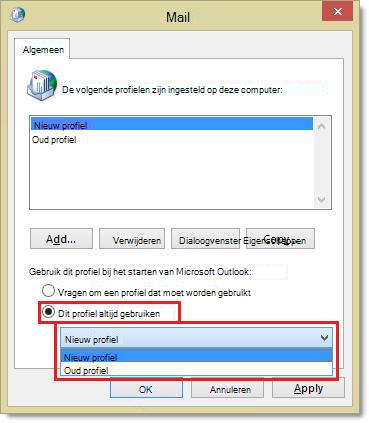
Controleer in het dialoogvenster E-mail of de optie Altijd dit profiel gebruiken is geselecteerd, selecteer het nieuwe Outlook-profiel dat u hebt gemaakt en klik vervolgens op OK.
Nog steeds hulp nodig? Ga naar Microsoft Community.