

Opmerking
De nieuwe Microsoft Microsoft Planner wordt momenteel geïmplementeerd voor klanten. Als je ervaring er anders uitziet dan de stappen in dit artikel, of als je werkt vanuit een Government Community Cloud (GCC), GCC High of DoD-omgeving (Department of Defense), raadpleeg je de instructies onderaan deze pagina.
Meer informatie over Planner vindt u in Veelgestelde vragen over Planner.
Wanneer u wilt gaan bepalen wie wat doet, zijn er in Planner verschillende manieren waarop u taken kunt toewijzen aan personen.
Iemand toewijzen wanneer u een taak maakt
Voeg een taaknaam toe en selecteer Toewijzen om een lid van het plan uit de lijst te kiezen. Als de juiste persoon niet wordt weergegeven, typt u een naam of e-mailadres in het zoekvak om een nieuwe persoon toe te voegen.

Een taak toewijzen aan meer dan één persoon
Wanneer een taak wordt uitgevoerd door meer dan één teamlid, kunt u deze toewijzen aan maximaal elf personen, zodat ze deze allemaal kunnen zien in hun lijst Toegewezen aan mij .
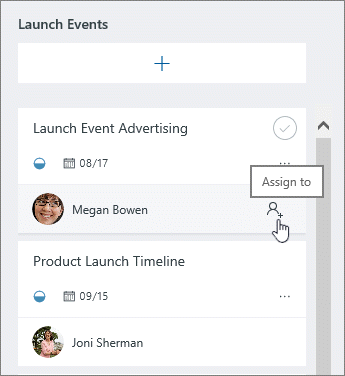
Als een teamlid de taak als voltooid markeert, wordt deze voor alle teamleden als voltooid gemarkeerd.
Opdrachten wijzigen
Het is ook mogelijk om het bord zo te wijzigen dat het wordt gegroepeerd op Toegewezen aan en vervolgens taken te slepen tussen de kolommen voor elke persoon in uw team.

Een lid uit uw plan verwijderen
Als u iemand niet meer nodig hebt in uw abonnement, selecteert u de pijl naast Delen, houdt u de muisaanwijzer boven de persoon die u wilt verwijderen en selecteert u vervolgens de x in dezelfde rij als de naam.
Opmerking
People die uit een plan zijn verwijderd, kunnen de taken die aan hen zijn toegewezen nog steeds zien en bewerken. Als u de toegang van deze persoon wilt beperken, moet u de toewijzing intrekken voor elke taak waaraan deze persoon is toegewezen.

Als u de nieuwe Planner nog niet gebruikt of nog niet werkt vanuit een GCC High-, GCC- of DoD-omgeving, gebruikt u de volgende stappen.
Wanneer u wilt gaan bepalen wie wat doet, zijn er in Planner verschillende manieren waarop u taken kunt toewijzen aan personen.
U kunt iemand toewijzen wanneer u een taak maakt. Voeg een taaknaam toe en selecteer Toewijzen om een lid van het plan uit de lijst te kiezen. Als de juiste persoon niet wordt weergegeven, typt u een naam of e-mailadres in het zoekvak om een nieuwe persoon toe te voegen.
U kunt een taak toewijzen aan meer dan één persoon. Wanneer een taak wordt uitgevoerd door meer dan één teamlid, kunt u deze toewijzen aan maximaal elf personen, zodat ze deze allemaal kunnen zien in hun lijst Toegewezen aan mij . Als een teamlid de taak als voltooid markeert, wordt deze voor alle teamleden als voltooid gemarkeerd.
Opdrachten wijzigen
Het is ook mogelijk om het bord zo te wijzigen dat het wordt gegroepeerd op Toegewezen aan en vervolgens taken te slepen tussen de kolommen voor elke persoon in uw team.
Wilt u iemand verwijderen?
Als u iemand niet meer nodig hebt in uw plan, selecteert u de pijl naast de leden van het plan, wijst u de persoon aan die u wilt verwijderen, selecteert u de drie puntjes en vervolgens Verwijderen.
Opmerking
People die uit een plan zijn verwijderd, kunnen de taken die aan hen zijn toegewezen nog steeds zien en bewerken. Als u de toegang van deze persoon wilt beperken, moet u de toewijzing intrekken voor elke taak waaraan deze persoon is toegewezen.