

Gebruik Plan dupliceren om een nieuw plan te maken op basis van een bestaand plan. Door een plan te kopiëren, kunt u de taakstructuur, buckets en details opnieuw gebruiken wanneer u vergelijkbare projecten uitvoert of hetzelfde proces herhaalt.
Een plan kopiëren
Zoek in Planner het plan dat u wilt kopiëren.
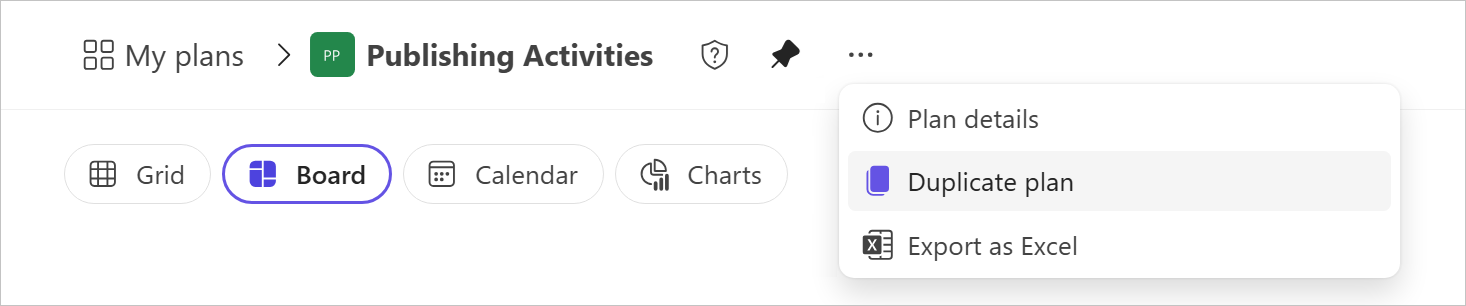
Selecteer bovenaan uw plan de drie puntjes (. . .) in de rechterbovenhoek van het plan en selecteer Plan dupliceren.
Opmerking
Als u geen groepen kunt maken in Planner, kunt u mogelijk geen plannen kopiëren.
Kiezen waar het gekopieerde plan zich bevindt
Wanneer u een plan kopieert, is het selecteren van een groep optioneel:
- Persoonlijk plan : kopieer het plan voor eigen gebruik.
- Gedeeld plan : kopieer het plan naar een Microsoft 365-groep om met anderen samen te werken.
U kunt:
- Een gedeeld plan kopiëren en de kopie persoonlijk maken
- Een persoonlijk plan kopiëren en de kopie delen met een groep
- Een gedeeld plan kopiëren naar een andere groep
Wat gebeurt er wanneer u een plan kopieert?
Wanneer u een plan kopieert:
- Er wordt een nieuw plan gemaakt met het oorspronkelijke plan als uitgangspunt.
- U kunt kiezen of het gekopieerde plan persoonlijk is of wordt gedeeld met een groep.
- Taken worden opnieuw ingesteld, zodat het werk geheel opnieuw kan beginnen.
U ziet een pop-upmelding terwijl het plan wordt gekopieerd en nogmaals wanneer de kopie klaar is.
Opmerking
Abonnementen op basis van roosters bieden op dit moment geen ondersteuning voor kopiëren.
Wat wordt er gekopieerd
In de volgende tabel wordt beschreven welke elementen van een plan naar het nieuwe plan kunnen worden gekopieerd.
| Item | Gekopieerd naar het basisplan? | Gekopieerd naar Premium-abonnement? |
|---|---|---|
| Plannaam | Ja (met 'Kopie van' toegevoegd aan het begin van de naam) | Ja (met "- Kopie" toegevoegd aan het einde van de naam) |
| Buckets (namen en volgorde) | Ja | Ja |
| Taaknamen | Ja | Ja |
| Taakvolgorde | Ja | Ja |
| Bucket die is gekoppeld aan taken | Ja | Ja |
| Taakstatus | Opnieuw instellen op Niet gestart | Opnieuw instellen op Niet gestart |
| Taakprioriteiten | Optioneel | Ja |
| Datums | Optioneel | Ja |
| Beschrijvingen | Optioneel | Ja |
| Controlelijsten | Optioneel | Ja |
| Etiketten | Optioneel | Ja |
| Bijlagen | Optioneel; kan alleen naar dezelfde groep worden gekopieerd | Alleen kan naar dezelfde groep worden gekopieerd |
| Taakchat | Nee | Nee |