

Opmerking
De nieuwe Microsoft Microsoft Planner wordt momenteel geïmplementeerd voor klanten. Als je ervaring er anders uitziet dan de stappen in dit artikel, of als je werkt vanuit een Government Community Cloud (GCC), GCC High of DoD-omgeving (Department of Defense), raadpleeg je de instructies onderaan deze pagina.
Meer informatie over Planner vindt u in Veelgestelde vragen over Planner.
Wanneer u taken hebt toegevoegd, kunt u ze sorteren in buckets om zaken op te delen in fasen, soorten werk, afdelingen of andere elementen die betekenis hebben voor uw plan.
Buckets instellen
Als u buckets wilt instellen voor de taken van uw plan, selecteert u Nieuwe bucket toevoegen op het bord en voert u een naam voor de bucket in.
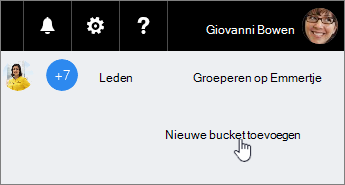
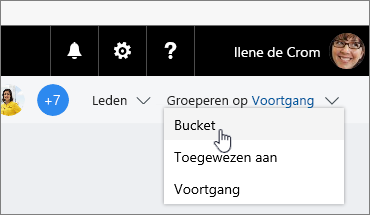
Ziet u Nieuwe bucket toevoegen niet? Misschien hebt u het bord gegroepeerd op iets anders. Selecteer Groeperen op rechtsboven en kies Bucket.
Tip
Wilt u de naam van een bucket wijzigen? Selecteer de naam van een bucket om wijzigingen aan te brengen. U kunt zelfs de naam van de bucket Taken wijzigen in iets dat u handiger vindt.
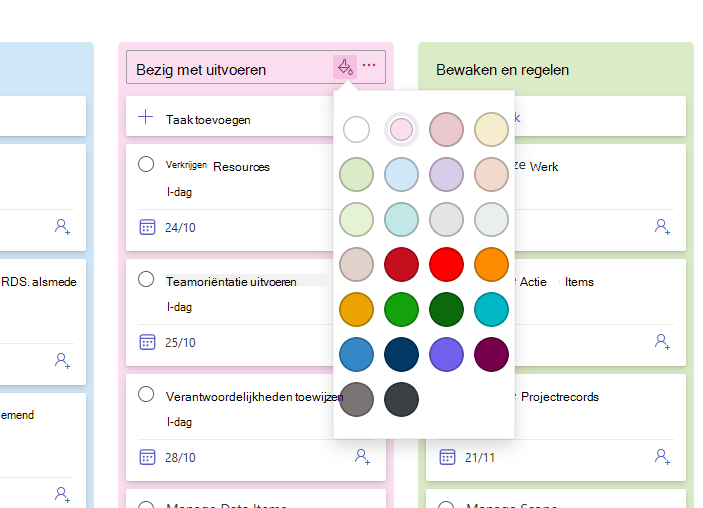
Als u een premium-abonnement gebruikt, kunt u uw buckets ook een kleurcode geven. Selecteer het verfblikpictogram naast de titel van de bucket om een kleur voor de bucket te kiezen.
Taken verplaatsen naar buckets
Wanneer u een bucket hebt gemaakt, kunt u taken slepen en neerzetten in de bucket om uw werk te organiseren. Als u taken wilt verplaatsen met behulp van het toetsenbord, raadpleegt u Planner-taken kopiëren en verplaatsen.
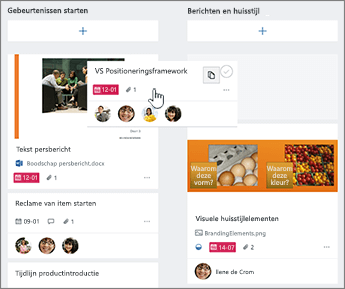
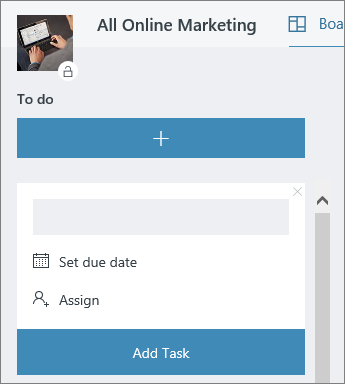
U kunt ook het plusteken (+) onder de naam van de bucket selecteren om een nieuwe taak aan die bucket toe te voegen. Voer de naam van de taak in en kies Taak toevoegen.
Meer manieren om uw werk organiseren
U kunt de volgorde van de weergave van buckets op het scherm wijzigen door de titel van een bucket naar een nieuwe positie te slepen. Als u buckets wilt verplaatsen met het toetsenbord, opent u het menu met drie puntjes (. . .) naast de titel van de bucket en selecteert u Naar rechts of Naar links.
Als u meer manieren zoekt om uw werk te organiseren, vindt u het gebruik van gekleurde labels misschien handig.
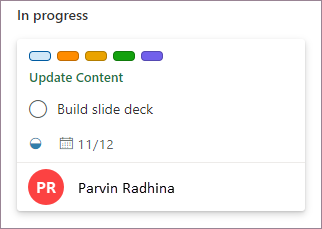
U kunt taken markeren met verschillende gekleurde labels zodat u in één oogopslag ziet welke taken bepaalde zaken gemeenschappelijk hebben.
Als u de nieuwe Planner nog niet gebruikt of nog niet werkt vanuit een GCC High-, GCC- of DoD-omgeving, gebruikt u de volgende stappen.
Wanneer u taken hebt toegevoegd, kunt u ze sorteren in buckets om zaken op te delen in fasen, soorten werk, afdelingen of andere elementen die betekenis hebben voor uw plan.
Buckets instellen
Als u buckets wilt instellen voor de taken van uw plan, selecteert u Nieuwe bucket toevoegen op het bord en voert u een naam voor de bucket in.
Ziet u Nieuwe bucket toevoegen niet? Misschien hebt u het bord gegroepeerd op iets anders. Selecteer Groeperen op rechtsboven en kies Bucket.
Tip
Wilt u de naam van een bucket wijzigen? Selecteer de naam van een bucket om wijzigingen aan te brengen. U kunt zelfs de naam van de bucket Taken wijzigen in iets dat u handiger vindt.
Taken verplaatsen naar buckets
Wanneer u een bucket hebt gemaakt, kunt u taken slepen en neerzetten in de bucket om uw werk te organiseren.
U kunt ook het plusteken (+) onder de naam van de bucket selecteren om een nieuwe taak aan die bucket toe te voegen. Voer de naam van de taak in en kies Taak toevoegen.
Meer manieren om uw werk organiseren
U kunt de volgorde van de weergave van buckets op het scherm wijzigen door de titel van een bucket naar een nieuwe positie te slepen.
Als u meer manieren zoekt om uw werk te organiseren, vindt u het gebruik van gekleurde labels misschien handig.
U kunt taken markeren met verschillende gekleurde labels zodat u in één oogopslag ziet welke taken bepaalde zaken gemeenschappelijk hebben.