Opmerking
De nieuwe Microsoft Microsoft Planner wordt momenteel geïmplementeerd voor klanten. Als je ervaring er anders uitziet dan de stappen in dit artikel, of als je werkt vanuit een Government Community Cloud (GCC), GCC High of DoD-omgeving (Department of Defense), raadpleeg je de instructies onderaan deze pagina.
Meer informatie over Planner vindt u in Veelgestelde vragen over Planner.
Een taak verwijderen
U kunt een taak verwijderen uit het planbord of vanuit de details van een taak.
Een taak verwijderen uit de bordweergave
Waarschuwing
U kunt een taak niet meer herstellen nadat u deze hebt verwijderd. Als u een taak per ongeluk verwijdert, moet u deze geheel opnieuw maken.
Selecteer in uw plan de bordweergave om uw taken te zien.
Selecteer Meer opties
 in de hoek van de taak die u wilt verwijderen en selecteer vervolgens Taak verwijderen.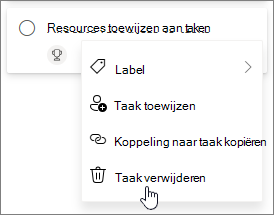
Een taak in taakdetails verwijderen
Open het detailvenster van de taak die u wilt verwijderen.
Opmerking
Selecteer in de raster-, tijdlijn- of doelweergave het pictogram Details openen om het detailvenster weer te geven.
Selecteer Meer opties knop
in de hoek van het deelvenster met taakgegevens en selecteer vervolgens Taak verwijderen.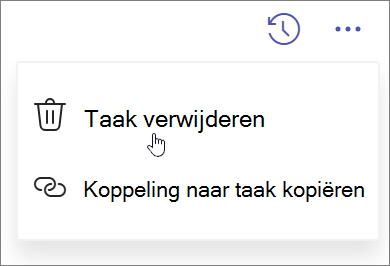
Een plan verbergen
Als u een plan alleen uit Planner wilt verwijderen zonder het te verwijderen, kunt u het plan verbergen in Mijn plannen in Planner. Hiermee wordt het plan in Planner alleen voor u verborgen. Niet voor iemand anders.
- Ga naar Mijn plannen.
- Selecteer in het plan dat u wilt verbergen de Meer opties en vervolgens Verbergen.
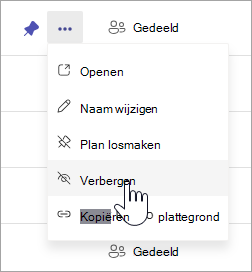
U kunt het plan altijd opnieuw vinden door te zoeken naar de naam van het plan in Mijn plannen en Meer plannen zoeken te selecteren.
Een planning verwijderen
Waarschuwing
Het verwijderen van het plan is permanent en u kunt het niet meer terughalen.
- Ga naar Mijn plannen.
- Selecteer het plan dat u wilt verwijderen om het te openen.
- Selecteer Meer acties (dit is de pijl-omlaag naast de naam van het plan).
- Selecteer details van abonnement. Hierdoor wordt het detailvenster geopend.
- Selecteer Meer opties, en vervolgens Plan verwijderen.
- Bevestig dat u het plan wilt verwijderen en selecteer Verwijderen.
Opmerking
Als je de optie om het plan te verwijderen niet ziet, moet je mogelijk eigenaar van het plan zijn. Voor abonnementen die zijn gedeeld met een Microsoft 365-groep, zijn de eigenaren van de Microsoft 365-groep de eigenaren van het abonnement. Als u niet alleen het plan wilt verwijderen, maar ook de groep wilt verwijderen, raadpleegt u Een groep bewerken of verwijderen in Outlook.
Een plan verlaten
Voor abonnementen die zijn gedeeld met een Microsoft 365 groep, kunt u het abonnement verlaten door de groep te verlaten. Zie Lid worden van een groep, een groep verlaten of volgen in Outlook voor meer informatie over het verlaten van een groep.
Opmerking
Als je de eigenaar van het plan bent en je het plan wilt verlaten, maar niet verwijderen, moet je een ander lid eigenaar van een groep maken voordat je het plan verlaat. Zie Leden van een groep toevoegen, bewerken en verwijderen in Outlook.
Als u de nieuwe Planner nog niet gebruikt of nog niet werkt vanuit een GCC High-, GCC- of DoD-omgeving, gebruikt u de volgende stappen.
Een taak verwijderen uit de bordweergave
U kunt een taak verwijderen uit het planbord of vanuit de details van een taak.
Waarschuwing
U kunt een verwijderde taak niet meer herstellen. Als u een taak per ongeluk verwijdert, moet u deze geheel opnieuw maken.
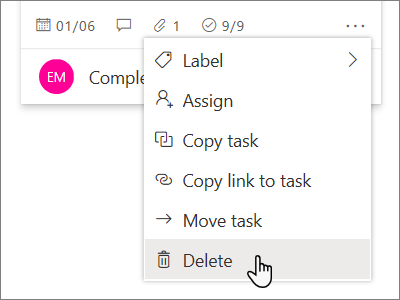
Als u een taak op het bord wilt verwijderen, selecteert u de drie puntjes aan de rechterkant van de taakkaart en kiest u vervolgens Verwijderen.
Een taak in taakdetails verwijderen
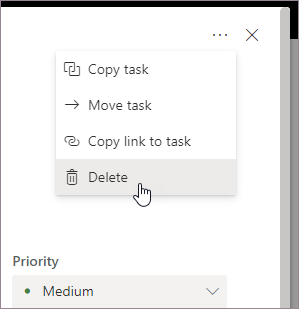
Als u de details van de taak hebt geselecteerd, selecteert u de drie puntjes in de rechterbovenhoek en kiest u vervolgens Verwijderen.
Een planning verwijderen
Alleen eigenaren van een plan kunnen plannen verwijderen vanuit Planner. Als leden van het plan hun lidmaatschap willen verwijderen, kunnen ze de plannen verlaten.
Elk abonnement maakt deel uit van een Microsoft 365-groep. Als u niet alleen het plan wilt verwijderen, maar ook de groep wilt verwijderen, raadpleegt u Een groep bewerken of verwijderen in Outlook.
Eigenaren van een plan
Als u de eigenaar van het plan bent, kunt u een plan verwijderen.
- Als u een plan wilt verwijderen, selecteert u de drie puntjes rechts van de naam van het plan en kiest u vervolgens Schema-instellingen.
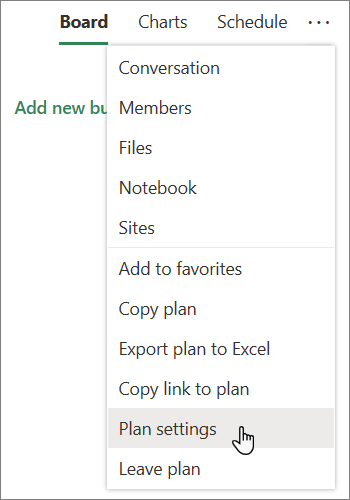
- Selecteer Dit plan verwijderen in deplaninstellingen.
- Selecteer in het dialoogvenster Plan verwijderenDe optie Ik begrijp dat dit plan en alle bijbehorende taken definitief worden verwijderd en kies vervolgens Verwijderen.
Wilt u verlaten zonder te verwijderen? Als je de eigenaar van het plan bent en je het plan wilt verlaten, maar niet verwijderen, moet je een ander lid eigenaar van een groep maken voordat je het plan verlaat. Zie Leden van een groep toevoegen, bewerken en verwijderen in Outlook.
Belangrijk
- Standaard wordt een verwijderde Microsoft 365-groep 30 dagen bewaard. Deze periode van 30 dagen wordt beschouwd als een 'voorlopig verwijderen' omdat u de groep nog steeds kunt herstellen. Als u een Microsoft 365-groep wilt herstellen, raadpleegt u Verlopen groepen beheren in Outlook.
- Na 30 dagen worden de groep en de bijbehorende inhoud definitief verwijderd en kunnen deze niet meer worden hersteld.
Leden van het plan
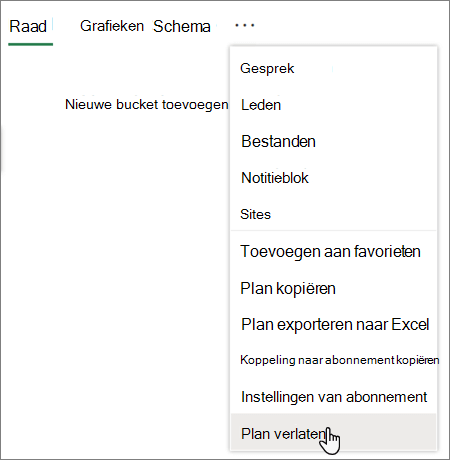
Als je niet de eigenaar van het plan bent, kun je het plan niet verwijderen. In plaats daarvan kunt u het plan verlaten om het uit de Planner-hub te verwijderen.
Als u een plan wilt verlaten, selecteert u de drie puntjes rechts van de naam van het plan en kiest u Plan verlaten.