

Met Planner kunt u eenvoudig terugkerende taken voor uw team beheren. U kunt eenvoudig automatische herhaling instellen voor dagelijkse, wekelijkse of maandelijkse herhaling - en vele andere intervalopties - met aangepaste herhalingsinstellingen.
Een terugkerende taak instellen
Selecteer een taak om het detailvenster ervan weer te geven.
Stel tijdsparameters voor taken in met behulp van de velden Begindatum en Einddatum .
Selecteer het veld Herhalen om een terugkeerinterval te kiezen: Dagelijks, Weekdagen (M-V), Wekelijks, Maandelijks of Jaarlijks.
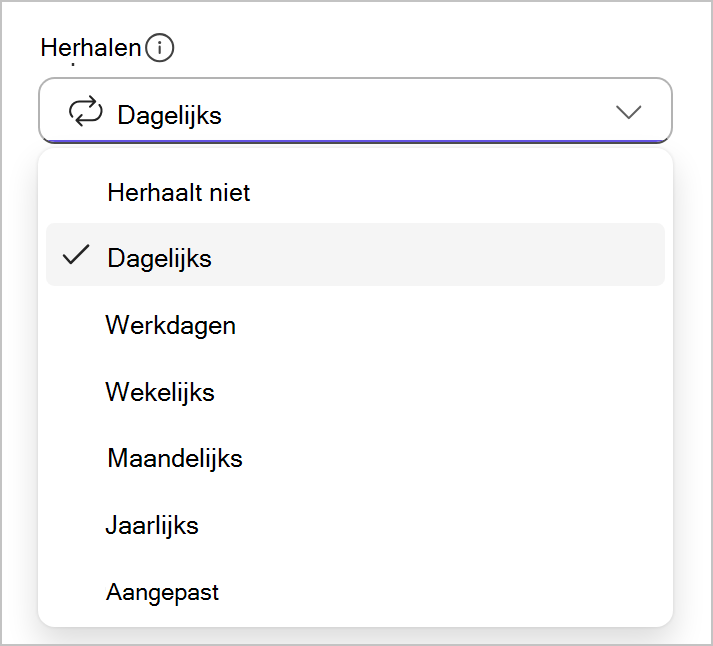
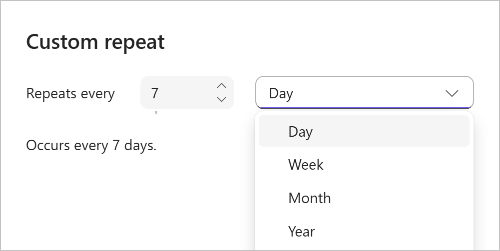
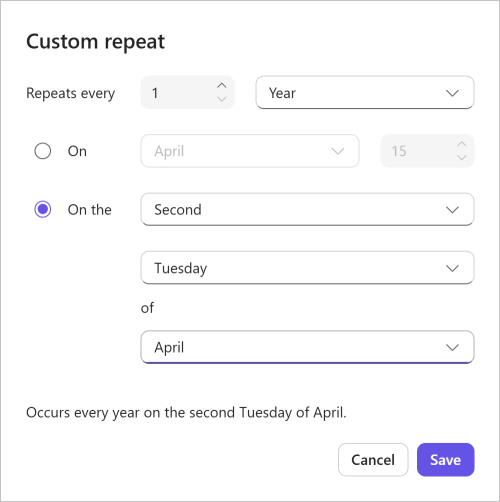
U kunt ook Aangepast selecteren om het deelvenster Aangepast herhalen te openen. Verken en maak een keuze uit een reeks opties, waaronder:
Dag, Week, Maand of Jaar
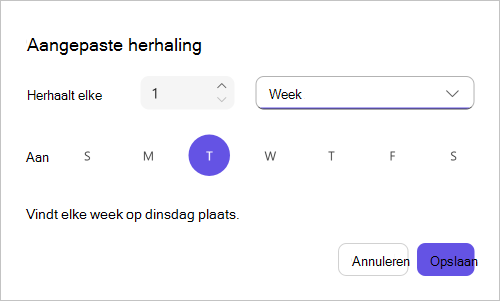
Een specifieke weekdag.
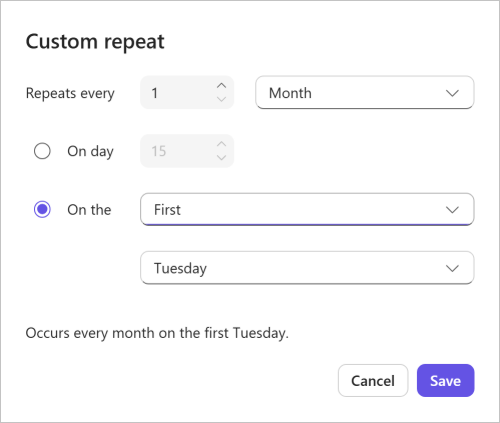
Een specifieke maanddatum .
Een jaarlijkse vervaldatum.
Hoe terugkerende taken werken
In Planner wordt alleen het huidige exemplaar van een terugkerende taak weergegeven. Wanneer u het bericht als voltooid markeert, wordt het volgende geplande exemplaar automatisch weergegeven.
Elke instantie:
- Wordt weergegeven als een eigen taak
- Deelt dezelfde taakgegevens en instellingen
- Kan onafhankelijk worden voltooid, bijgehouden en gefilterd
Regels voor terugkeerpatroon
- Herhaling is gebaseerd op de timing van de begindatum van de taak.
- Als u de einddatum van een taak in een herhalingsreeks wijzigt, blijft het oorspronkelijke terugkeerpatroon gehandhaafd voor alle taken die na die datum moeten worden voltooid. Taken met geplande einddatums die vóór die datum vallen, worden niet gemaakt.
- Als u de vervaldatum van een taak verwijdert, wordt het terugkeerpatroon verwijderd en wordt de reeks stopgezet.
Als u de nieuwe Planner nog niet gebruikt of nog niet werkt vanuit een GCC High-, GCC- of DoD-omgeving, gebruikt u de volgende stappen.
Terugkeerpatroon van een taak opgeven
Selecteer in de bordweergave de taakkaart om het detailpaneel te bekijken.
Stel tijdsparameters voor taken in met behulp van de velden Begindatum en Einddatum .
Selecteer het aangrenzende veld Herhalen om het menu Herhaling te openen en kies een terugkeerinterval: Dagelijks, Weekdagen (M-V), Wekelijks, Maandelijks of Jaarlijks.
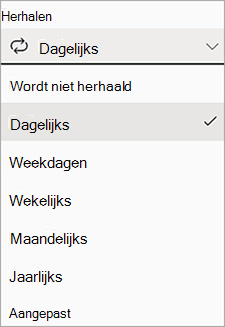
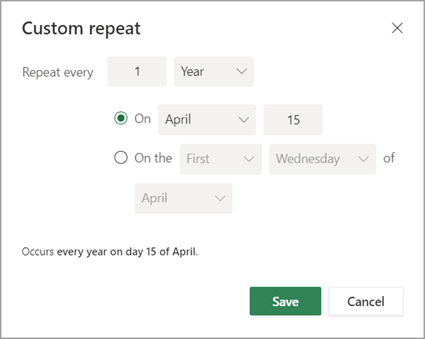
Selecteer desgewenst Aangepast om het deelvenster Aangepast herhalen te openen. Verken en selecteer uit een reeks opties, waaronder Dag/Week/Maand/Jaar, specifieke weekdagen, specifieke maanddatum , jaarlijkse vervaldatum, enzovoort.
Terugkeerregels voor de vorige Planner-ervaring
- Herhaling is gebaseerd op de timing van de begindatum van de taak. Als voor de oorspronkelijke taak een begindatum is ingesteld, maar geen einddatum, wordt het terugkeerpatroon gebaseerd op de begindatum. Anders is de herhaling gebaseerd op de huidige datum.
- Het volgende exemplaar in de terugkerende reeks wordt pas gemaakt nadat het vorige exemplaar als voltooid is gemarkeerd.
- Als u de einddatum van een taak in een herhalingsreeks wijzigt, blijft het oorspronkelijke terugkeerpatroon gehandhaafd voor alle taken die na die datum moeten worden voltooid. Taken met geplande einddatums die vóór die datum vallen, worden niet gemaakt.
- Als u de vervaldatum van een taak verwijdert, wordt het terugkeerpatroon verwijderd en wordt de reeks stopgezet.