Wat staat er in dit artikel?
Upgrade uitvoeren naar de Premium-versie
Project Manager-agentchat (preview)
Upgrade uitvoeren naar de Premium-versie
Naarmate projecten complexer worden, heb je mogelijk meer geavanceerde functies nodig om aan de behoeften van je team te voldoen. Als je geen premium-licentie hebt, kun je beginnen met upgraden naar een premium-licentie in de app door naar Mijn abonnementen te navigeren, Een abonnement maken te selecteren en een van onze premium-opties te selecteren.
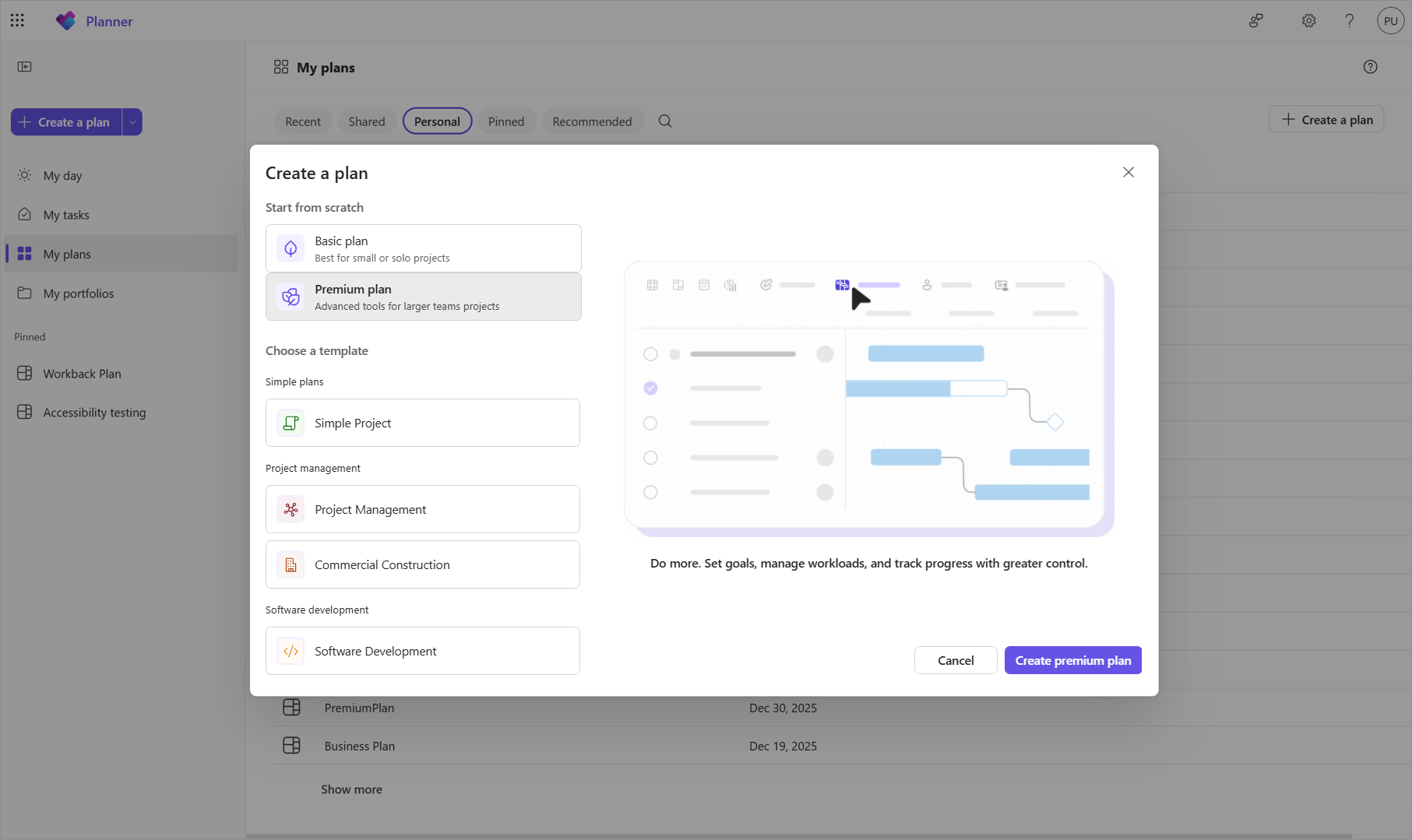
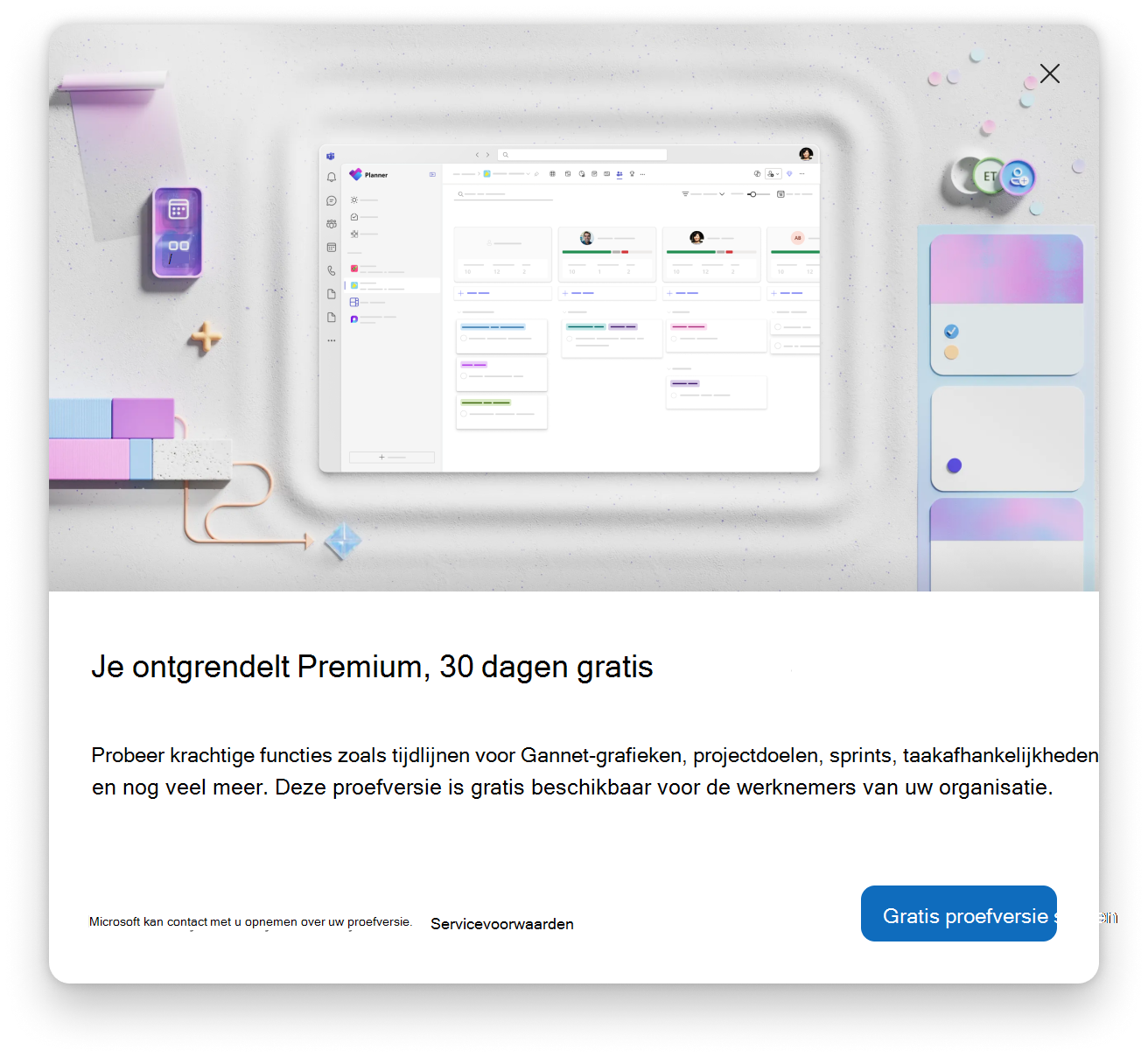
Vervolgens zie je een optie om een gratis proefversie te starten of een licentie aan te vragen bij je beheerder.
Als u al een premium-licentie hebt, kunt u Tijdlijn selecteren of ... en selecteert u een van de premium-weergaven.
Premium-functies
Doelstellingen
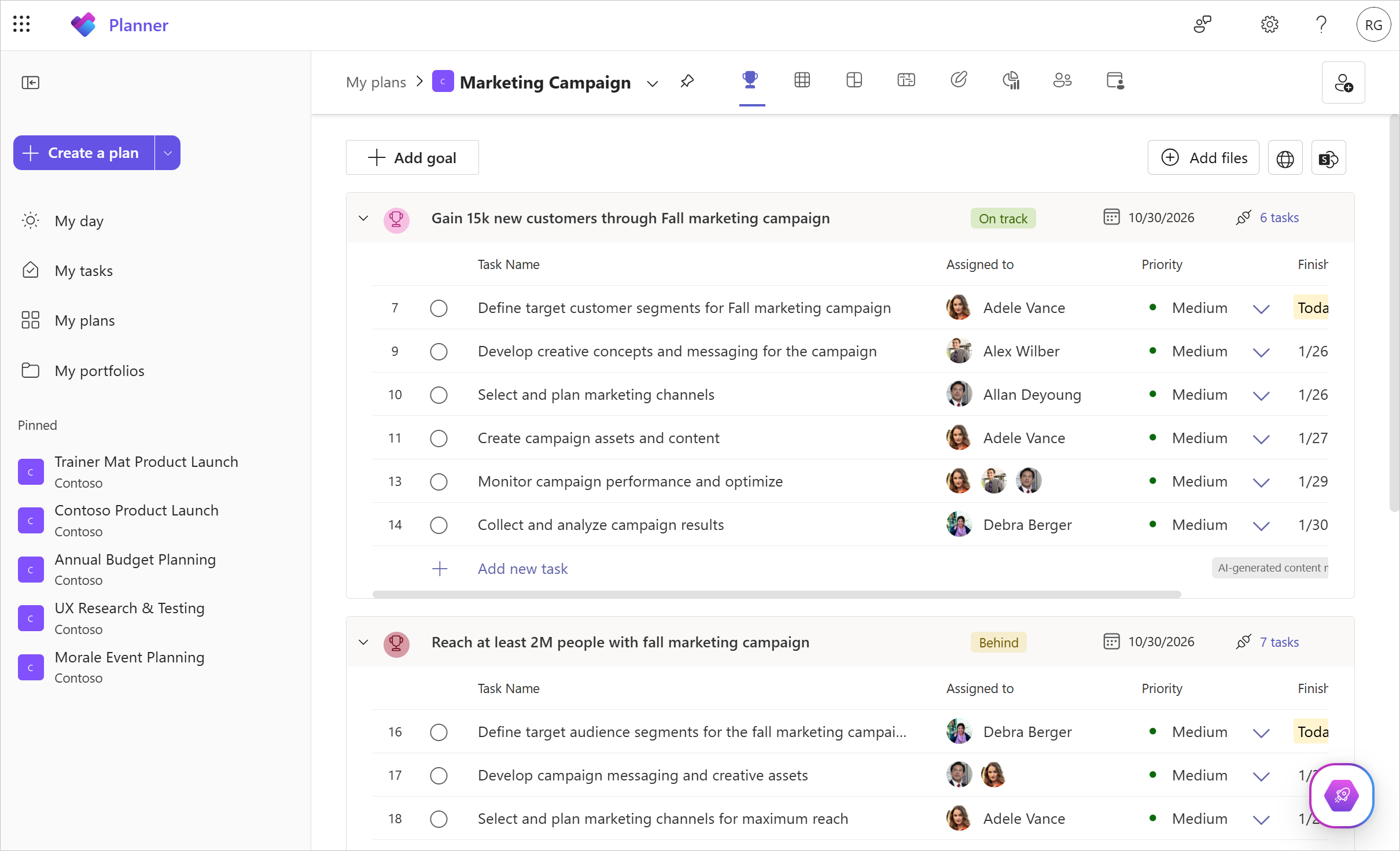
Doelen stellen voor je project is van cruciaal belang om iedereen binnen je team en belanghebbenden op één lijn te krijgen, zodat iedereen weet wat de prioriteiten zijn. Met de functie Doelen kunt u eenvoudig doelen voor uw project instellen en bijhouden, en deze zelfs koppelen aan taken binnen uw project om ervoor te zorgen dat het werk dat u hebt gedefinieerd, overeenkomt met uw doelen.
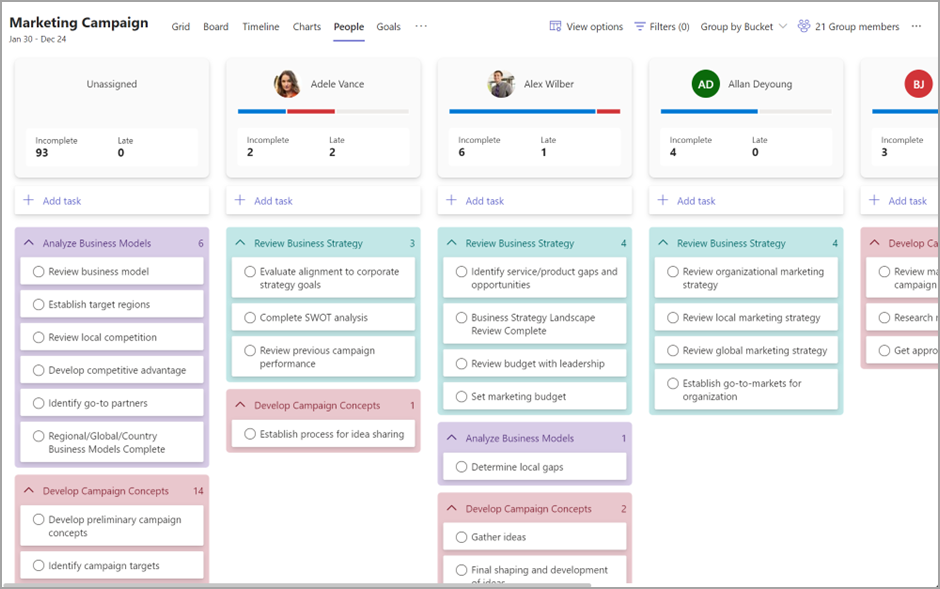
Weergave Personen
Gebruik de weergave People om snel inzicht te krijgen in de verdeling van werk binnen uw team. Met deze weergave kunnen projectmanagers snel zien waar teamleden te veel of te weinig werk hebben en waar ze misschien beter kunnen worden ingezet om de werkbelasting beter te verdelen.
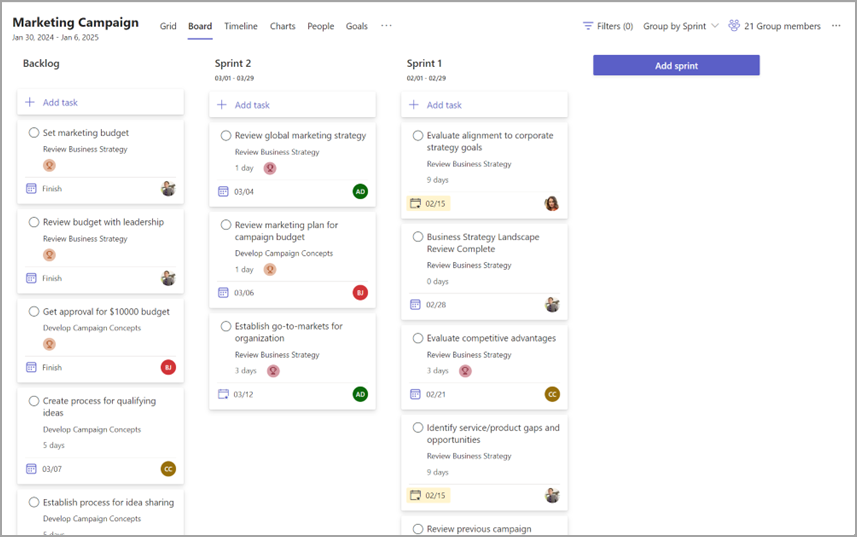
Sprints
Gebruik sprints om uw project te plannen op basis van agile projectmanagement. Je kunt een lijst voor de achterstand van taken maken en rangschikken op prioriteit en taken in sprints plannen. Je kunt ook samenwerken aan het plannen, bijhouden en voltooien van taken binnen en tussen sprints met tijdvakken.
Project Manager-agentchat (preview)
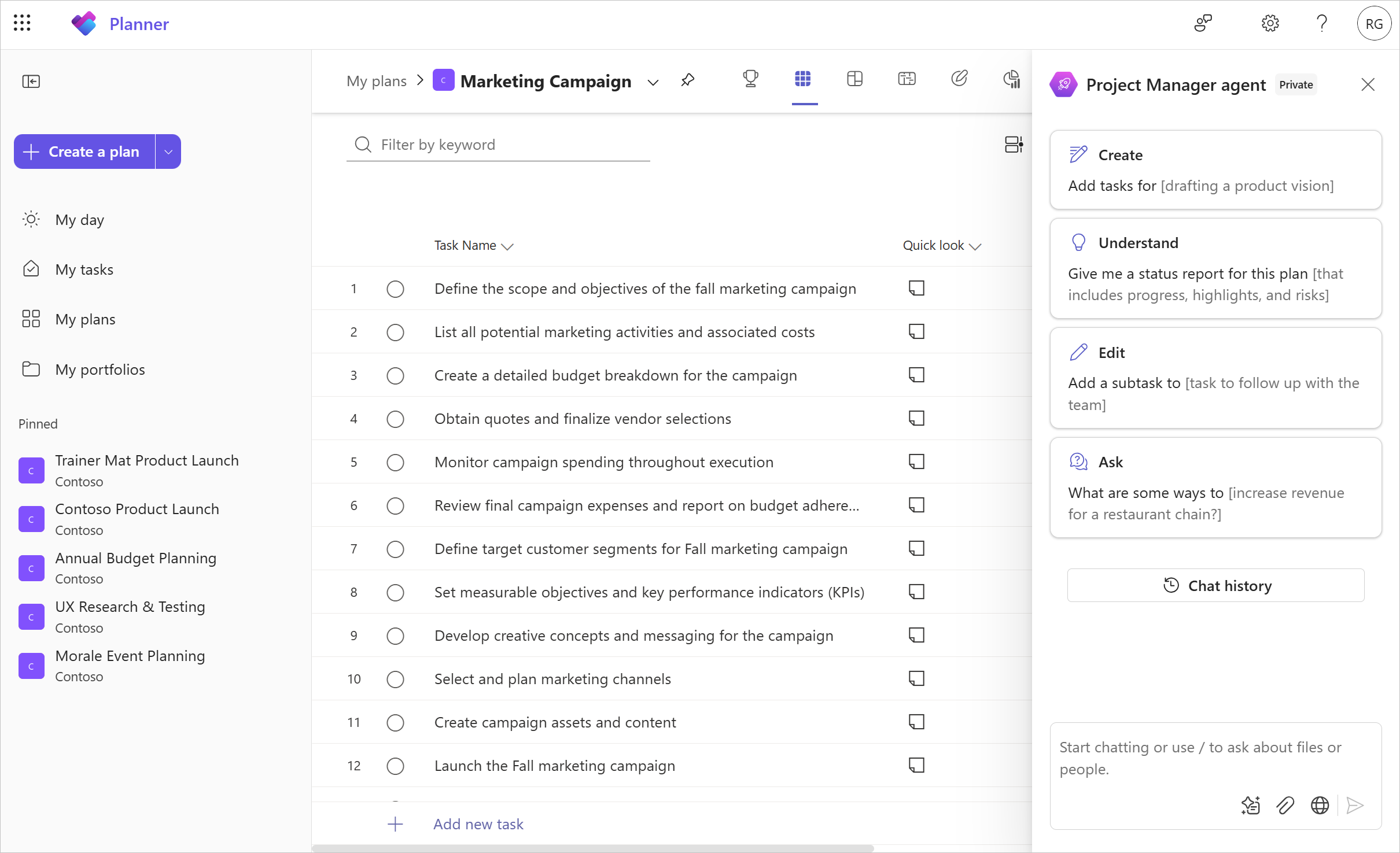
Project Manager-agentchat versnelt het project- en taakbeheerproces met de nieuwste generatie AI die nieuwe plannen kan genereren, doelen kan stellen, de status kan bijhouden en kan reageren op veranderingen terwijl projecten zich ontwikkelen. De agent biedt ondersteuning voor jou en je team, waardoor werk- en projectmanagement sneller en eenvoudiger dan ooit is.
Krijg op elk moment toegang tot de agentchat via de zwevende actieknop in de rechterbenedenhoek van je premium abonnement.
Taakchat
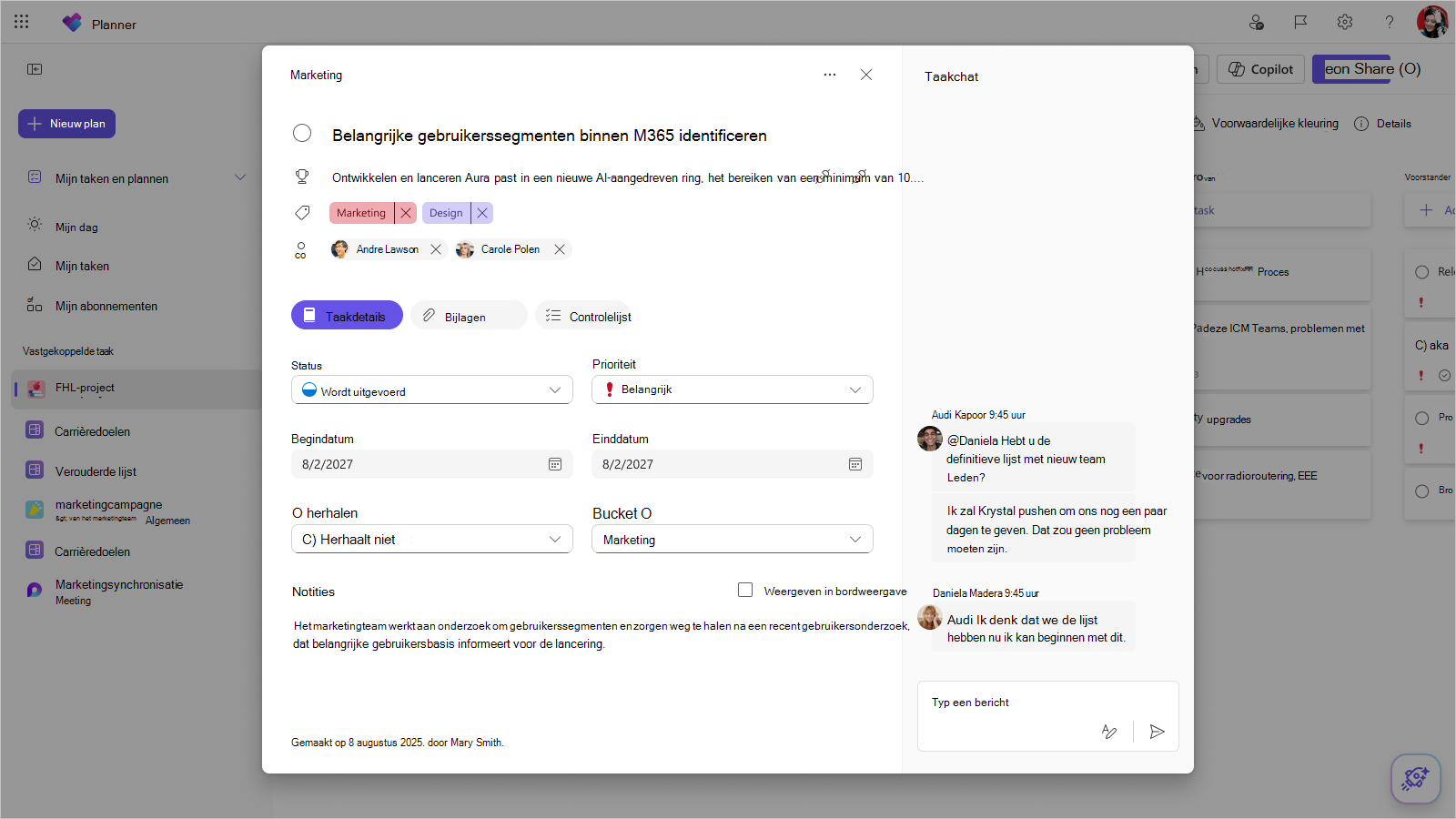
Bespreek afzonderlijke taken met uw team via taakchat. Of het nu gaat om het communiceren van updates, het coördineren van planningen of het vragen om opheldering, de mogelijkheid om taken met je team te bespreken, is essentieel voor het succes van een project. Met taakchat kunnen teamleden realtime gesprekken in discussielijnen rechtstreeks in taken voeren met behulp van @mentions, opmaak en emoji's, zodat beslissingen gekoppeld blijven aan de specifieke taak die voorhanden is.
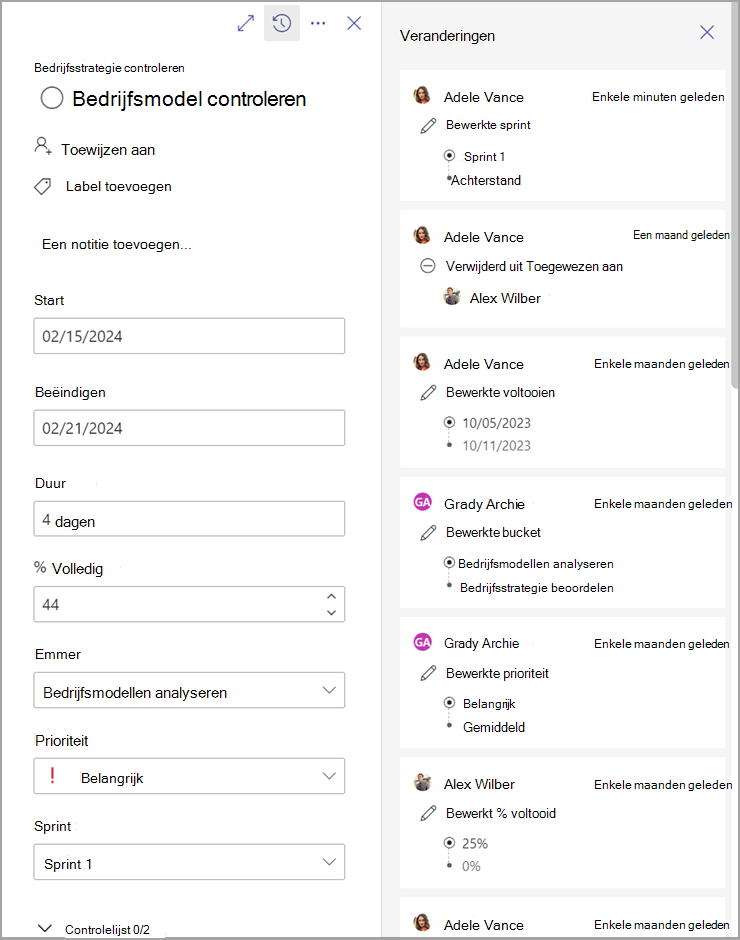
Taakgeschiedenis
De functie taakgeschiedenis helpt taakeigenaren om hun taken bij te houden en snel recente voortgang of wijzigingen die van invloed zijn op de planning te identificeren. Bewerkingen van taken, zoals het toevoegen of verwijderen van labels, het wijzigen van de duur of wijzigingen in andere taken die van invloed zijn op de werkplanning, worden weergegeven in het deelvenster Wijzigingen in Taakdetails.
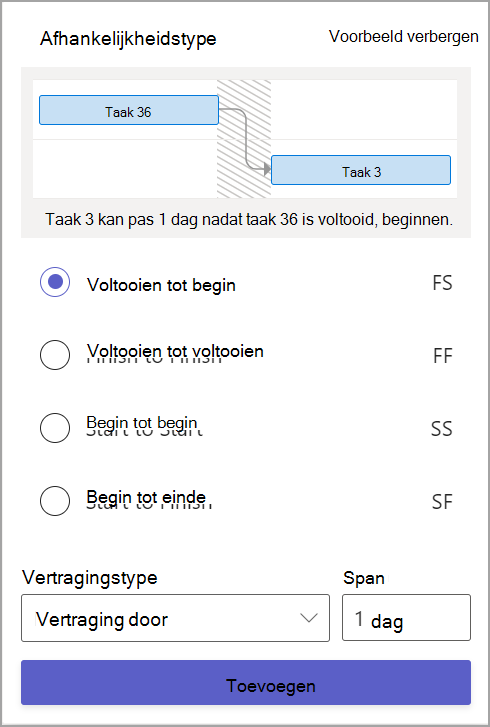
Geavanceerde afhankelijkheden
Koppel taken aan elkaar door afhankelijkheden tussen de taken op te geven. Met behulp van geavanceerde afhankelijkheden kunt u afhankelijkheden tussen uw taken opgeven van begin tot begin, van begin tot begin of van het type einde tot einde. De planningsengine van Planner werkt automatisch de uitvoeringsdatums voor uw plan bij op basis van deze afhankelijkheden.
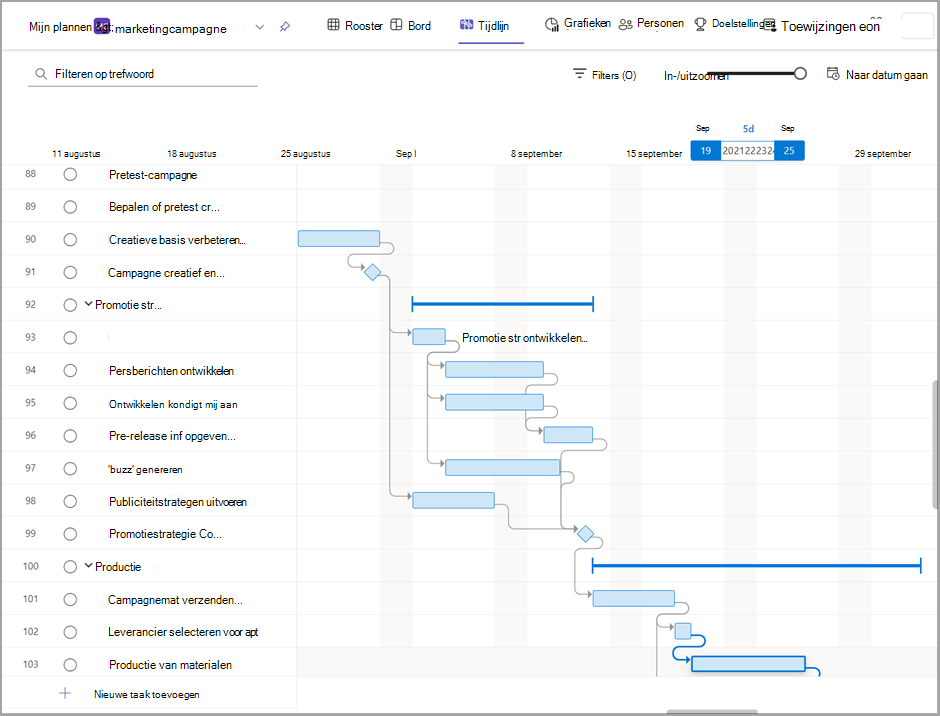
Weergave Tijdlijn
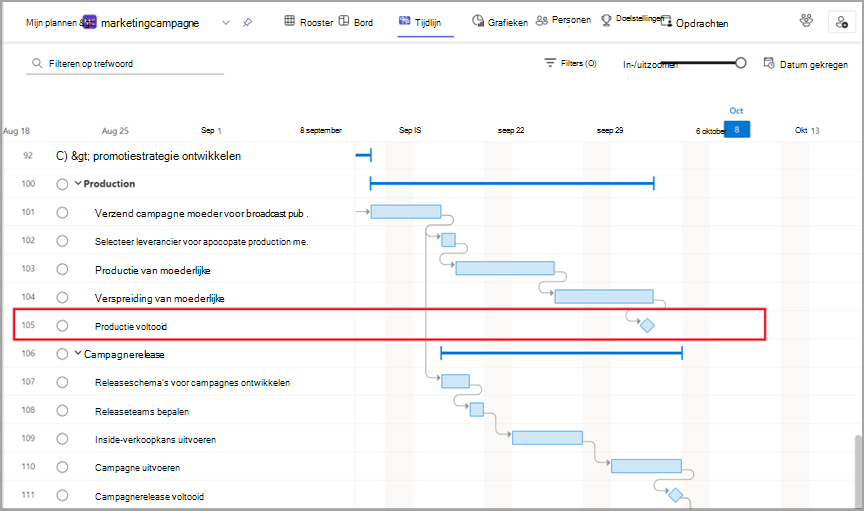
Bekijk uw taken in een Gantt-diagramindeling in de tijdlijnweergave. Tijdlijn visualiseert al je taken en afhankelijkheden, zodat je kunt zien hoe de projectplanning is ingedeeld.
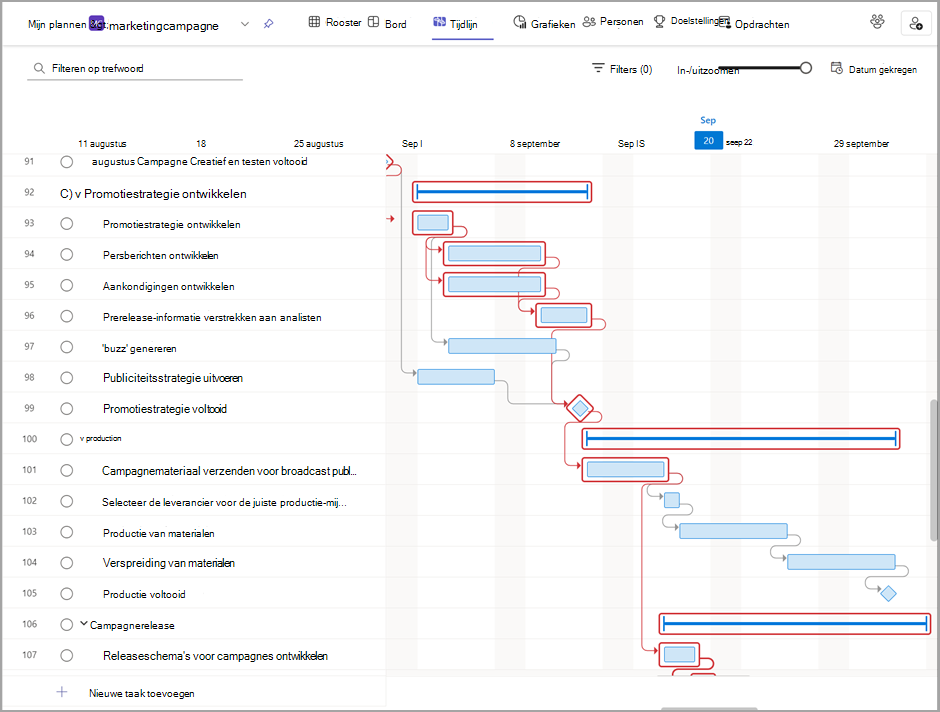
Kritiek pad
In de tijdlijnweergave ziet u ook het kritieke pad voor uw plan, zodat u weet welke taken de projecttijdlijn definiëren en mogelijk meer toezicht nodig hebben.
Mijlpalen
Voeg mijlpalen toe aan uw plan om specifieke punten in de planning van uw project te markeren en definiërende momenten in uw werk bij te houden.
Aangepaste agenda
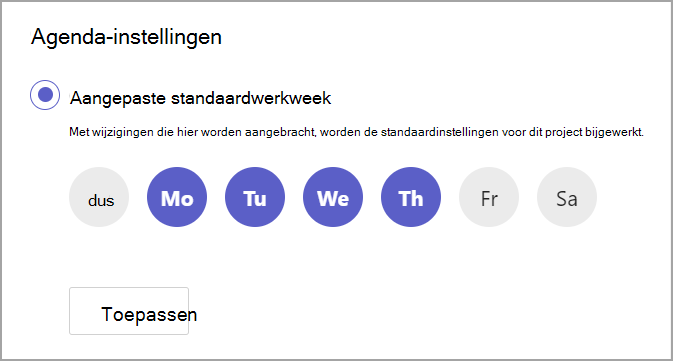
Maak aangepaste werkweekkalenders voor elk plan.
Elk plan wordt gemaakt met behulp van een standaardwerksjabloon, die is gebaseerd op de normale werkweek van maandag tot en met vrijdag. Maar niet alle teams werken volgens deze traditionele werkweek en hebben een manier nodig om hun taken in te plannen op basis van hun eigen beschikbaarheid. Met aangepaste agenda's kun je selecteren welke dagen deel uitmaken van je werkweek, en de Planner planningsengine werkt het plan automatisch bij om alleen werk op die dagen te plannen.
Toewijzingsweergave
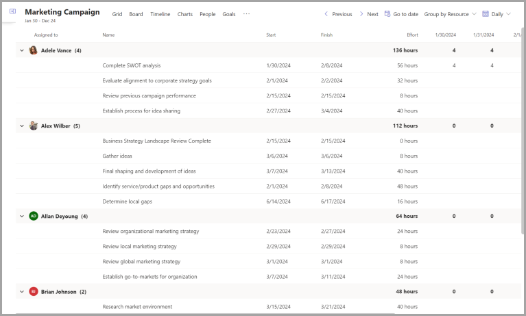
Wanneer een projectmanager een door resources geladen structuur voor werkspecificatie (WBS) ontwikkelt, is de lineaire verdeling van de inspanning tussen resources doorgaans acceptabel als uitgangspunt voor het schatten van de hoeveelheid werk en kosten. Er zijn echter scenario's waarin een PM binnen een bepaald tijdsbestek voor elke resource (dag, week, maand) gedetailleerder te werk moet gaan om weer te geven hoe het werk nauwkeurig zal worden uitgevoerd.
Deze precisie is van invloed op twee belangrijke onderdelen van de projectplanning: resourcevereisten en financiële schattingen, die kunnen worden bereikt met het tabblad Toewijzingen. Om toegang te krijgen tot het raster voor het bewerken van contouren, selecteert u Toewijzingen in het menu ... in de weergavekop.
Aangepaste velden
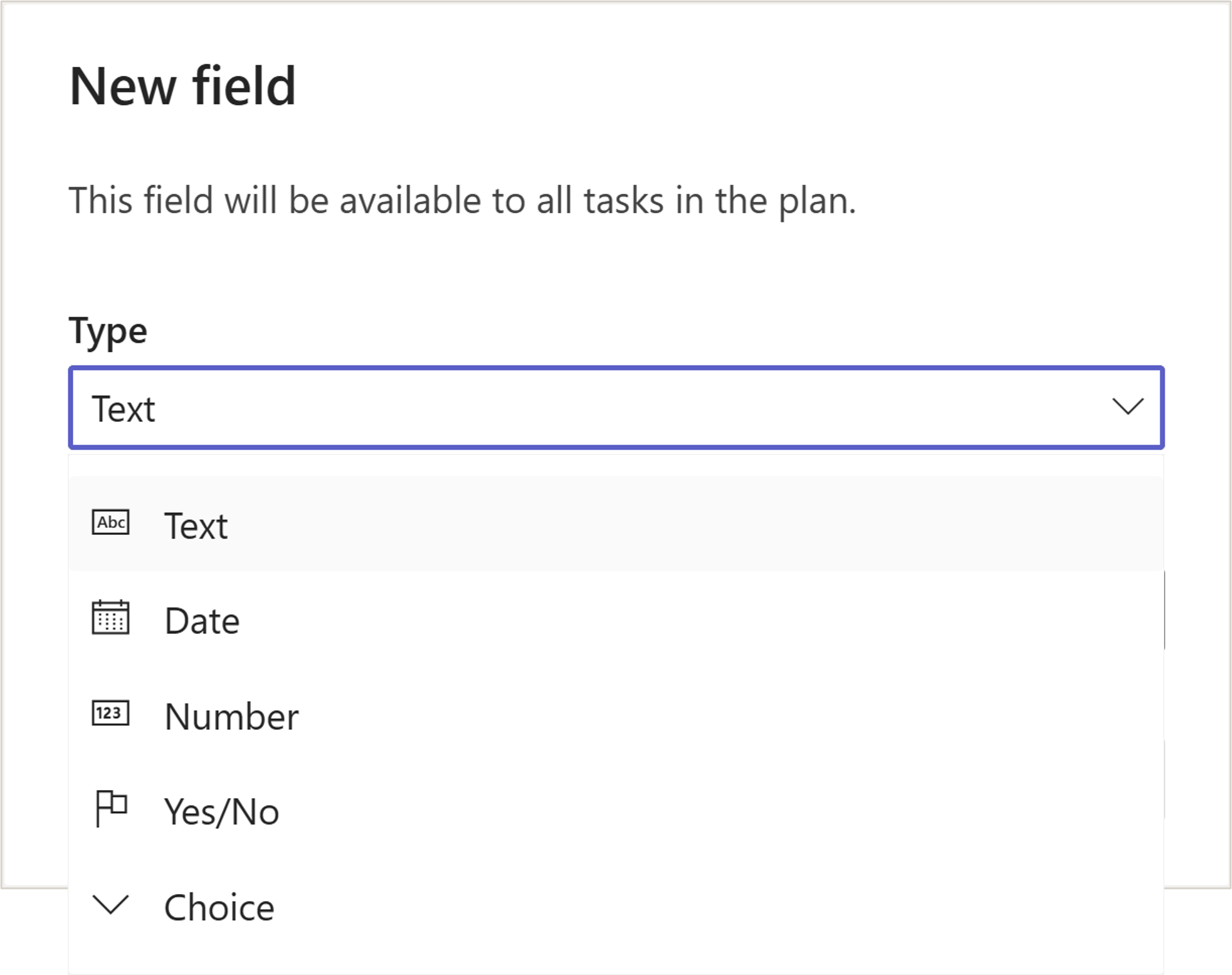
Maak maximaal tien nieuwe velden om u te helpen belangrijke informatie bij te houden die specifiek is voor uw plannen en werkstromen met behulp van aangepaste velden. Kies uit vijf typen:
- Maak korte notities over de status met tekstvelden.
- Houd belangrijke deadlines bij met datumvelden.
- Gebruik numerieke velden om details, zoals hoeveelheden, te beheren.
- Gebruik Ja/Nee-velden om taken te markeren die moeten worden opgevolgd.
- Een set waarden definiëren met Keuze.
Tip
Houd de Windows-toets ingedrukt en tik op puntkomma om de emoji-kiezer te openen om de gekleurde cirkels toe te voegen.
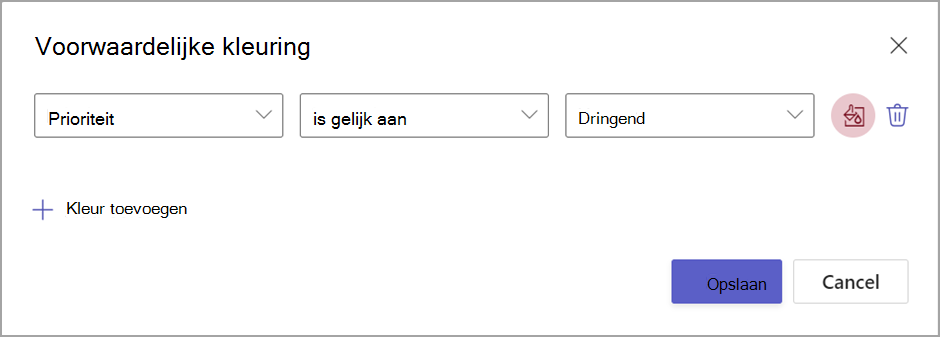
Voorwaardelijke kleuring
Maak regels voor verschillende planvelden om patronen in de plangegevens visueel te markeren.
Samenvattings- en subtaken
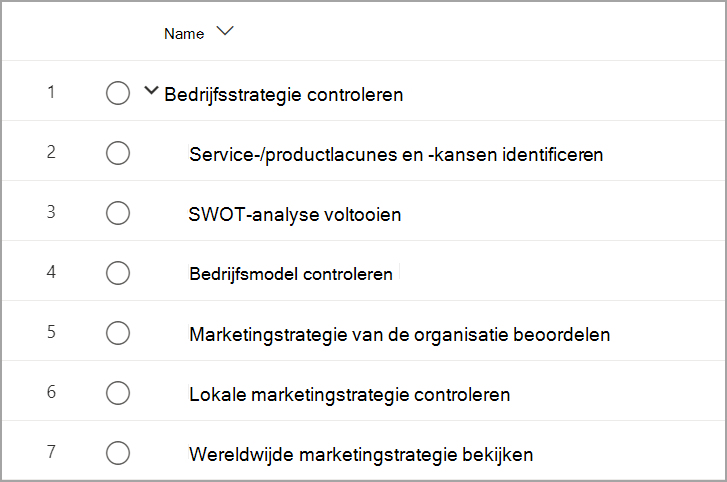
Maak een hiërarchie van taken met behulp van samenvattings- en subtaken. Hiermee kun je de fasen van je project bijhouden, grote taken gedetailleerder omschrijven en je plan op een eenvoudige manier organiseren.