
De Planner-app in Microsoft Teams brengt al je taken en plannen uit het Microsoft 365-ecosysteem samen op één handige locatie. Het helpt u taken efficiënter te beheren voor individuele plannen en teaminitiatieven, evenals voor grootschalige projecten die zijn afgestemd op doelen en belangrijke strategische doelstellingen.
Wanneer u de Planner-app hebt toegevoegd aan Teams, vindt u:
- Mijn dag: Bevat taken die vandaag af moeten zijn, evenals de taken die u aan deze weergave wilt toevoegen.
- Mijn taken: bevat een speciale plek met de naam Privétaken waarmee je snel taken, Gemarkeerde e-mailberichten en Taken kunt maken die aan je zijn toegewezen vanuit Team-vergaderingsnotities, basisabonnementen, premium-abonnementen en Loop-onderdelen.
- Mijn abonnementen: omvat uw takenlijsten, basisabonnementen en premium-abonnementen, evenals abonnementen die zijn gemaakt in Project Online en Project Operations.
- Nieuw plan: maak nieuwe persoonlijke of gedeelde plannen rechtstreeks in de app.
U kunt ook de Planner-app gebruiken om meldingen te ontvangen over taken in de Planner.
De Planner-app toevoegen
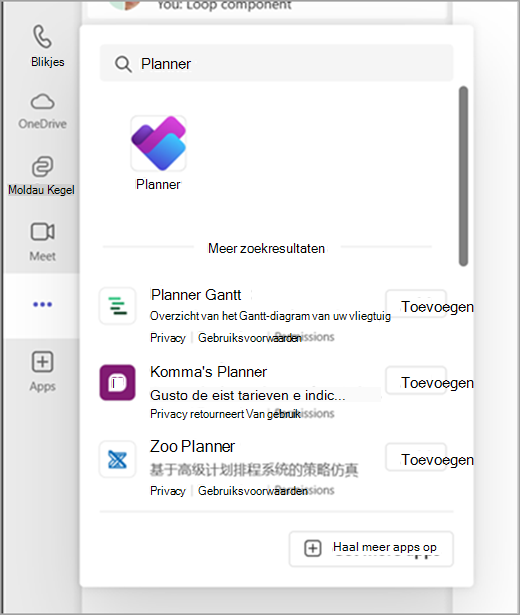
U kunt op verschillende manieren een app toevoegen aan Microsoft Teams. De eenvoudigste manier is om  te selecteren.Bekijk meer apps, zoek naar Planner in de zoekbalk en selecteer vervolgens Toevoegen.
Tip
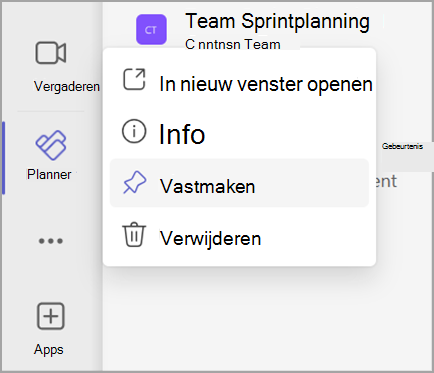
Als u de app wilt vastmaken voor eenvoudige toegang, klikt u met de rechtermuisknop op Planner nadat u de app hebt toegevoegd en selecteert u Vastmaken. Als u de Planner-app in een apart venster wilt openen, selecteert u Openen in nieuw venster.
Opmerking
Als u Planner niet ziet, is de app mogelijk niet ingeschakeld in uw organisatie. Neem contact op met uw beheerder voor meer informatie.
Je dag plannen met Mijn dag
Mijn dag is een overzichtelijke focusruimte waarmee u overzicht kunt houden over taken waar u zich vandaag op wilt richten. Taken uit Mijn taken en persoonlijke plannen die vandaag moeten worden voltooid, worden weergegeven in Mijn dag. U kunt ook taken maken die u belangrijk vindt en mogelijk uw aandacht nodig hebben.
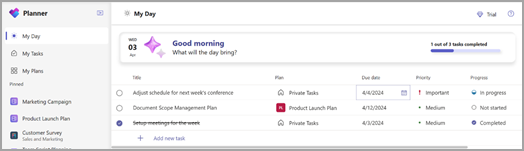
Uw dagelijkse dashboard:
- Zorgvuldig geselecteerde prioriteiten: bepaal en voeg je belangrijkste taken voor die dag toe.
- Automatisch invullen: taken uit Mijn taken en persoonlijke plannen die vandaag moeten worden voltooid, verschijnen automatisch in Mijn dag, zodat u belangrijke deadlines kunt halen.
- Prioriteiten toekennen aan en werken aan deze taken: Zodra de taken op Mijn dag staan, kunt u de taken prioriteren in de volgorde waarin u ze vandaag wilt uitvoeren.
- Begin elke dag opnieuw in My Day: My Day ruimt zichzelf elke avond op, zodat u de volgende dag met een schone lei kunt beginnen en uw dag aan uw persoonlijke voorkeur kunt aanpassen. Alle onvoltooide taken in Mijn dag die overblijven voordat het wordt gewist, zijn beschikbaar in het oorspronkelijke plan waar ze vandaan komen.
Uw taken bijhouden in Mijn taken
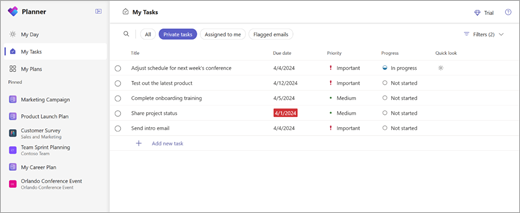
Planner biedt een speciaal gebouwde weergave Mijn taken , ontworpen om alle taken die voor u relevant zijn te centraliseren. Mijn taken is onderverdeeld in vier verschillende weergaven met elk een uniek doel:
-
Privétaken: Privétaken zijn een plek waar u snel taken kunt noteren met de snelheid van het denken. Hier kunt u taken maken die nog geen deel uitmaken van een plan. U kunt deze taken vervolgens verder organiseren in Plannen door Meer acties te selecteren , zodat u deze ongeorganiseerde taken kunt verplaatsen in definitieve plannen.
- Aan mij toegewezen: Omvat alle taken die aan jou zijn toegewezen in Teams-vergaderingsnotities, basisabonnementen, premium-abonnementen, Loop-onderdeel en gedeelde lijsten in To Do.
- Gemarkeerde e-mailberichten: Al uw gemarkeerde e-mails van Outlook worden weergegeven in het gedeelte Gemarkeerde e-mails. U kunt ook rechtstreeks vanuit de taak naar de e-mailberichten navigeren door de bijlage te selecteren.
- Alle: De weergave Alles biedt een aggregatie van al uw afzonderlijke taken, van Privétaken, Toegewezen aan mij en Gemarkeerde e-mailberichten. Vervolgens kunt u filteren en sorteren om aan uw behoeften te voldoen. Als u bijvoorbeeld alle taken wilt zien die morgen af moeten en dringend moeten zijn, past u het filter toe op deze weergave en krijgt u een samengestelde lijst met taken.
Bekijk al je plannen met Mijn plannen
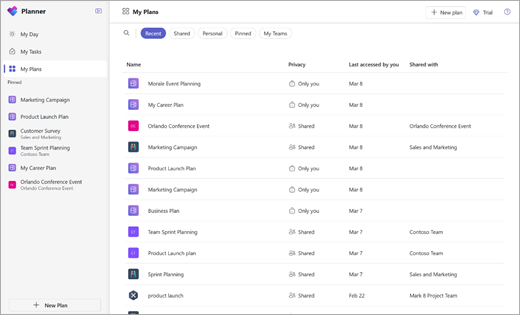 Op de pagina Mijn plannen in Planner worden al uw plannen weergegeven, ongeacht waar ze zijn gemaakt. Dit omvat lijsten die zijn gemaakt in To Do, plannen die zijn gemaakt in Planner en Project voor het web, Loop-plannen, plannen uit Teams-vergadernotities en meer.
De pagina Mijn abonnementen bevat zes filters waarmee u het juiste plan of de juiste lijst kunt vinden:
- Recent: Toont uw meest recent geopende plannen en lijsten.
- Gedeeld: Toont uw gedeelde plannen en lijsten.
- Persoonlijk: Hier ziet u uw persoonlijke plannen en lijsten.
- Vastgemaakt: Hier ziet u alle plannen en lijsten die u hebt vastgemaakt.
- Mijn teams: Toont al uw plannen die worden gedeeld met een teamkanaal.
- Aanbevolen: Hier ziet u nieuwe plannen met taken die aan u zijn toegewezen en die u nog niet hebt bekeken. Deze weergave wordt alleen weergegeven als de plannen die aan u toegewezen taken zijn gekoppeld, nog niet worden weergegeven onder de weergave Recent.
Tip
Gebruik trefwoorden om snel plannen en lijsten te vinden door Filter op trefwoord te selecteren .
.
Nieuwe plannen maken
Met plannen kun je eenvoudig de werkbelasting van je team beheren, werk volgen om teamdoelen te bereiken, werk organiseren in sprints met behulp van agile planning, afhankelijkheden van de tijdlijnweergave bijhouden en meer.
Selecteer Een plan maken in de linkernavigatie om een nieuw plan te maken. Je kunt dan een lege optie selecteren of beginnen met een van onze kant-en-klare sjablonen die geschikt zijn voor jouw gebruikssituatie. Sommige opties zijn premium en vereisen een premium-licentie om ze te maken.
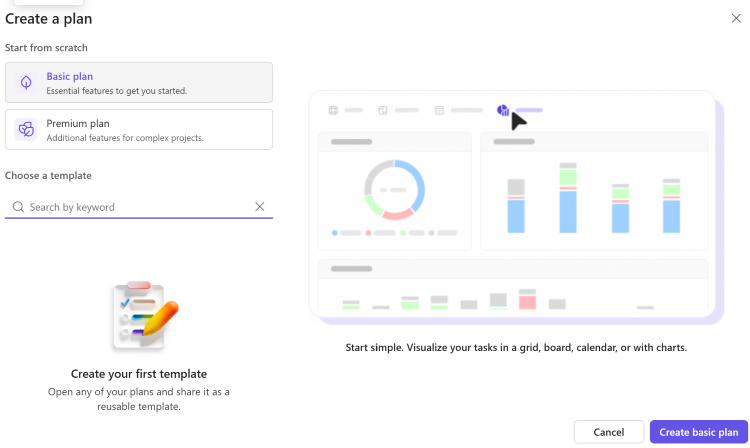
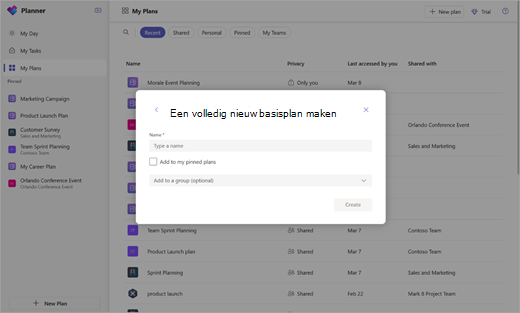
Bij selectie wordt je gevraagd om de naam van het abonnement en optioneel om een Microsoft 365-groep. U kunt de optionele groepsselectie leeg laten om een persoonlijk plan te maken, of invullen om een gedeeld plan te maken.
Meldingen ontvangen over taken in de Planner
Taakmeldingen worden weergegeven in uw Teams-activiteitsfeed op uw bureaublad en in de Mobiele Teams-app. U ontvangt een melding als:
- Iemand anders wijst u een taak toe.
- Iemand anders u een dringende taak toewijst.
- Iemand anders maakt een taak die aan u is toegewezen urgent.
- Iemand anders maakt een taak die aan u is toegewezen niet-urgent.
- Iemand anders wijzigt de voortgang van een taak die aan u is toegewezen.
- Iemand u uit de toewijzingen aan een taak verwijdert.
Meer informatie
Voor meer informatie over wat je kunt doen met plannen in Planner, raadpleeg je: