
In PowerPoint voor Mac kunt u presentaties met geanimeerde achtergronden visueel interessanter maken die in- en uitzoomen op uw dia's.
Als u een achtergrond met animatie wilt maken, voegt u een stilstaande afbeelding toe als dia-achtergrond en selecteert u op het tabblad Afbeeldingsopmaakde optie Animatie als achtergrond.
Animatie toevoegen aan een statische achtergrondafbeelding voor een dia
- Selecteer de dia waaraan u een achtergrond met animatie wilt toevoegen, ga vervolgens naarAfbeeldingeninvoegen> en kies Fotobrowser of Foto uit bestand.
- Selecteer de gewenste afbeelding en selecteer vervolgens Invoegen. Mogelijk moet u het formaat van de afbeelding aanpassen om de achtergrond helemaal op te vullen.
- Selecteer op het tabblad Afbeeldingsopmaak helemaal rechts de optie
 Animatie als achtergrond.
Er wordt een dialoogvenster geopend met een voorbeeld van uw achtergrondafbeelding. - Selecteer de delen van de afbeelding waarop u de beweging van uw geanimeerde achtergrond wilt concentreren. Wanneer u klaar bent met het selecteren van nuttige plaatsen, selecteert u Toepassen.
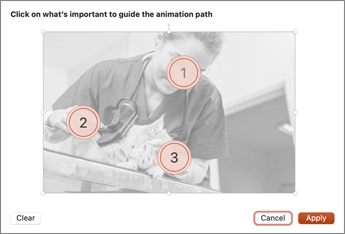
- Als u het resultaat wilt bekijken, geeft u de dia weer in de modus Diavoorstelling.
Als u uw animaties wilt bewerken, selecteert u de achtergrondafbeelding en selecteert u hetAnimeer opnieuw als Achtergrond en herhaal stap 4.
U kunt tekst en andere inhoud toevoegen aan dia's met achtergrondafbeeldingen. Deze onderdelen blijven op hun plaats staan terwijl de achtergrond beweegt.
Opmerking
Hoewel u alleen achtergronden met animatie kunt maken in PowerPoint voor macOS, kunnen ze worden afgespeeld in andere versies van PowerPoint.