In PowerPoint kunt u van animatie-effect wisselen, de instellingen voor een animatie wijzigen of de animatie van het object verwijderen.
Een animatie-effect wijzigen
- Selecteer het object met het animatie-effect dat u wilt wijzigen.
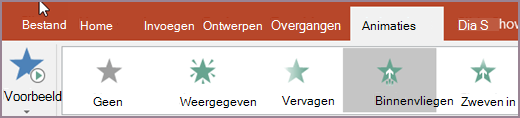
- Selecteer op het tabblad Animaties de nieuwe animatie.
Eén animatie-effect verwijderen
U kunt animatie-effecten die u eerder hebt toegepast op tekst of objecten (zoals afbeeldingen, vormen, SmartArt-afbeeldingen enzovoort) verwijderen.
Opmerking
Als u wilt weten hoe u een overgangseffect van een hele dia verwijdert, raadpleegt u Diaovergangen instellen.
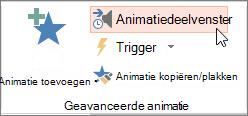
Selecteer op het tabblad Animaties de optie Animatiedeelvenster.
Selecteer op de dia het object met de animatie waarvan u het effect wilt verwijderen.
Tip
Alle effecten die op dat object zijn toegepast, worden gemarkeerd in het animatiedeelvenster.
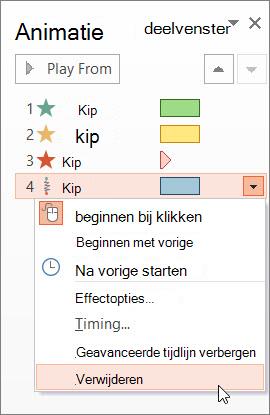
Selecteer in het deelvenster Animatie het effect dat u wilt verwijderen, selecteer de pijl-omlaag en selecteer vervolgens Verwijderen.
Meer dan een of alle animatie-effecten verwijderen
- Als u meer dan één animatie-effect uit tekst of een object wilt verwijderen, houdt u Ctrl ingedrukt en selecteert u elk animatie-effect dat u wilt verwijderen. Druk vervolgens op Delete.
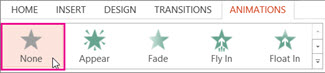
- Als u alle animatie-effecten uit tekst of een object wilt verwijderen, selecteert u het object dat u niet langer wilt animeren. Selecteer vervolgens op het tabblad Animaties in de galerie met animatie-effecten de optie Geen.
Alle animaties in een presentatie uitschakelen
Hoewel u niet alle animaties in één stap uit een hele presentatie kunt verwijderen (u moet de animaties uit elk object afzonderlijk verwijderen, zoals hierboven is beschreven), kunt u wel alle animaties in uw presentatie uitschakelen.
- Selecteer Diavoorstelling instellen op het tabblad Diavoorstelling.
- Klik onder Opties weergeven op Weergeven zonder animatie.
Zie ook
Tekst of objecten van animatie voorzien
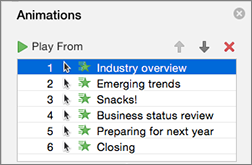
Als u een door u gemaakt animatie-effect wilt wijzigen of verwijderen, selecteert u de gewenste dia, selecteert u het tabblad Animaties en gebruikt u het deelvenster Animaties aan de rechterkant om effecten te bewerken of opnieuw te rangschikken.
Tip
Als het deelvenster Animaties niet wordt weergegeven, controleert u of u zich in de normale weergave bevindt en selecteert u Animatiedeelvenster op het tabblad Animaties .

In het deelvenster Animaties kunt u de volgende handelingen uitvoeren:
Een animatie verplaatsen of verwijderen Selecteer het effect in het deelvenster Animaties . Selecteer boven aan het deelvenster de pijltoetsen om de volgorde van de animaties te wijzigen of selecteer de rode X om een animatie te verwijderen.
Als u alle animaties van een dia in één keer wilt verwijderen, selecteert u het eerste item in de lijst, houdt u Shift ingedrukt terwijl u een selectie maakt bij het laatste item in de lijst en selecteert u vervolgens de rode X.

Wijzigen in een andere animatie Selecteer het effect in het deelvenster Animaties en selecteer een ander effect op het lint op het tabblad Animaties .
Een andere animatie toevoegen aan hetzelfde object Selecteer eerst de tekst of het object op de dia (niet in het deelvenster Animaties ) en selecteer vervolgens het andere effect dat u wilt toepassen.
De effecteigenschappen wijzigen Selecteer het effect in het deelvenster Animaties en breng de gewenste wijzigingen aan onder Effectopties.
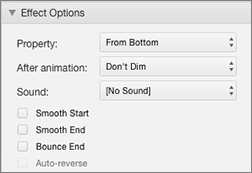
De hier beschikbare instellingen zijn afhankelijk van het type animatie dat u hebt geselecteerd. In dit voorbeeld ziet u de opties voor een Binnenvliegen-animatie.
De tijdsinstellingen van het effect wijzigen Selecteer het effect in het deelvenster Animaties en breng de gewenste wijzigingen aan onder Tijdsinstellingen. U kunt kiezen uit hoe de animatie wordt geactiveerd, hoe lang deze duurt en of u het begin wilt uitstellen of herhalen.
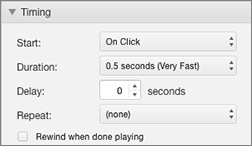
Voor langere animaties die mogelijk tijdens uw presentatie worden geactiveerd, kunt u Terugspoelen na afspelen kiezen om de tweede keer wat sneller met het afspelen te beginnen.
Als u animaties uit een hele presentatie wilt uitschakelen, selecteert u het tabblad Diavoorstelling , selecteert u Diavoorstelling instellen en selecteert u Weergeven zonder animatie.
Zie ook
Meerdere animatie-effecten toepassen op één object
Een animatiepadeffect toepassen
Een animatie toepassen of woorden regel voor regel weergeven
Opsommingstekens op een dia van animatie voorzien
Diaovergangen toevoegen, bewerken of verwijderen
Een animatie-effect wijzigen
- Selecteer het object met het animatie-effect dat u wilt wijzigen.
- Selecteer op het tabblad Animaties de nieuwe animatie.

Eén animatie-effect verwijderen
U kunt animatie-effecten die u eerder hebt toegepast op tekst of objecten (zoals afbeeldingen, vormen, SmartArt-afbeeldingen enzovoort) verwijderen.
Opmerking
Als u wilt weten hoe u een overgangseffect van een hele dia verwijdert, raadpleegt u Diaovergangen instellen.
Selecteer op het tabblad Animaties de optie  Animatiedeelvenster.
Selecteer op de dia het object met de animatie waarvan u het effect wilt verwijderen.
Tip
Alle effecten die op dat object zijn toegepast, worden gemarkeerd in het deelvenster Animatie.
Selecteer in het deelvenster Animatie het effect dat u wilt verwijderen. Selecteer vervolgens  Verwijderen.
Meer dan één animatie-effect tegelijk verwijderen
- Selecteer op het tabblad Animaties de optie Animatiedeelvenster.
- Selecteer in het deelvenster Animatie meerdere effecten die u wilt verwijderen: Houd Ctrl ingedrukt terwijl u elk animatie-effect om de beurt selecteert.
- Selecteer bovenaan het deelvenster Verwijderen.
Tip
Als u alle animatie-effecten van één object tegelijk wilt verwijderen, selecteert u het object, opent u op het tabblad Animaties de galerie Animaties en selecteert u Geen.

