U kunt het uiterlijk van een tabel in PowerPoint snel en eenvoudig wijzigen door een vooraf gedefinieerde tabelstijl toe te passen.
Een tabelstijl is een combinatie van opmaakopties, zoals kleur en optionele arcering. De kleurencombinaties worden afgeleid van de themakleuren van de presentatie. Op elke tabel die u maakt wordt automatisch een stijl toegepast.
Een tabelstijl toepassen
Selecteer de tabel waarop u een nieuwe of andere tabelstijl wilt toepassen.
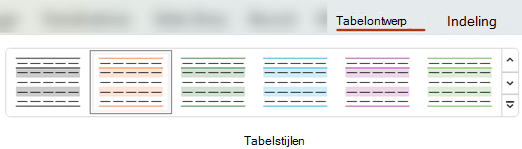
Selecteer op het lint het tabblad Tabelontwerp om de galerie Tabelstijlen te bekijken, zoals hieronder wordt weergegeven, en selecteer vervolgens de gewenste tabelstijl. Als u meer tabelstijlen wilt zien, klikt u op de vervolgkeuzepijl Meer aan de  van de galerie Tabelstijlen .
Opmerking
Als u het uiterlijk van tekst in een tabel wilt wijzigen, selecteert u alle tekst in de tabel, selecteert u het tabblad Start en gebruikt u de opties voor lettertype om de tekst aan te passen.
Naar boven
Een tabelstijl verwijderen
- Selecteer de tabel.
- Selecteer op het lint het tabblad Tabelontwerp .
- Selecteer de vervolgkeuzepijl aan de rechterkant van de galerie Tabelstijlen en kies vervolgens onderaan Tabel wissen.
Een lijn van een cel, rij of kolom uitgummen
- Selecteer op het lint het tabblad Tabelontwerp .
- Selecteer in de groep Randen tekenen aan de rechterkant de optie Gum.
De muisaanwijzer verandert in een gum  .
.
- Klik op de lijn die u wilt wissen. Klik buiten de tabel als u klaar bent met wissen.
Naar boven
Een tabelrand toevoegen of wijzigen
Selecteer de tabelcellen waarvoor u een tabelrand wilt toevoegen (of wijzigen).
Selecteer het tabblad Tabelontwerp op het lint. Selecteer een van de volgende opties in het groep Randen tekenen:
- Met Penkleur kunt u de kleur van de rand wijzigen.
Als u meer kleuropties wilt, selecteert u onder Penkleur de optie Meer randkleuren en selecteert u vervolgens de gewenste kleur op het tabblad Standaard of mengt u uw eigen kleur op het tabblad Aangepast . (Aangepaste kleuren en kleuren op het tabblad Standaard worden niet bijgewerkt als u het documentthema later wijzigt.)
- Gebruik Pendikte om de dikte van de rand te wijzigen.
- Gebruik Penstijl om de lijnstijl van de rand te wijzigen.
Voer een van de volgende handelingen uit om de kleur, dikte of lijnstijl toe te passen die u in stap 2 hebt gekozen:
- Terwijl de aanwijzer er nog uitziet als een potlood
 , klikt u op de randen die u wilt wijzigen.
- Selecteer Tabelontwerpranden> en selecteer vervolgens de randoptie die u wilt toepassen.
Tip
U kunt de Gum gebruiken voor het verwijderen van randen tussen tabelcellen. Klik onderHulpmiddelen voorontwerptabellen> in de groep Randen tekenen op Gum of houd Shift ingedrukt terwijl de aanwijzer een potlood is en klik vervolgens op de randen die u wilt verwijderen.
Naar boven
De achtergrond voor een tabel toevoegen of wijzigen
U kunt een achtergrondkleur toevoegen of wijzigen voor een gehele tabel. De achtergrondkleur wordt weergegeven onder eventuele opvulkleuren die zijn toegepast op de tabelcellen.
- Klik op een cel in de tabel.
- Selecteer het tabblad Tabelontwerp en klik in de groep Tabelstijlen op de pijl naast Arcering. Wijs vervolgens Tabelachtergrond aan.
- Klik op de gewenste kleur. Als u geen kleur wilt kiezen, klikt u op Geen opvulling.
Als u een kleur wilt gebruiken die niet wordt weergegeven in de lijst Themakleuren , klikt u op Meer opvulkleuren en klikt u op de gewenste kleur op het tabblad Standaard of mengt u een eigen kleur op het tabblad Aangepast . Aangepaste kleuren en kleuren op het tabblad Standaard worden niet bijgewerkt als u het documentthema later wijzigt.
Naar boven
U kunt een stijl, rand of kleur toepassen op een tabel in uw presentatie of deze wijzigen. U kunt bijvoorbeeld een tabelstijl (of een snelle stijl) toepassen of verwijderen, lijnen van een cel, rij of kolom verwijderen en de rand of de achtergrondkleur een tabel wijzigen.
Selecteer een kop hieronder om deze te openen en gedetailleerde instructies te zien.
Een tabelstijl toepassen
Een tabelstijl (of snelle stijl) is een combinatie van verschillende opmaakopties, zoals kleurencombinaties die van de themakleuren van de presentatie worden afgeleid. Op elke tabel die u toevoegt wordt automatisch een stijl toegepast.
Selecteer de tabel waarop u een nieuwe of andere tabelstijl wilt toepassen.
Selecteer op het lint het tabblad Hulpmiddelen voor tabellen / Ontwerpen en selecteer vervolgens de gewenste tabelstijl. Als u meer tabelstijlen wilt zien, klikt u op de vervolgkeuzepijl Meer aan de van de galerie Tabelstijlen .

Opmerking
Als u het uiterlijk van tekst in een tabel wilt wijzigen, gaat u naar Lettertype thuis> of klikt u op de tabel en selecteert u Hulpmiddelen voor tabellen/Ontwerpen en kiest u een van de WordArt-stijlen.
Naar boven
Een tabelstijl verwijderen
Als u een tabelstijl wilt verwijderen, selecteert u het tabblad Hulpmiddelen voor tabellen / Ontwerpen op het lint. Selecteer vervolgens de vervolgkeuzepijl aan de rechterkant van de galerie Tabelstijlen en kies Tabel wissen onderaan.
Een lijn van een cel, rij of kolom uitgummen
- Selecteer op het lint het tabblad Hulpmiddelen voor tabellen/Ontwerpen . Klik in de groep Randen tekenen op Gum.
De muisaanwijzer verandert in een gum .
- Klik op de lijn die u wilt uitgummen om deze te wissen. Als u klaar bent, klikt u buiten de tabel.
Naar boven
Een tabelrand toevoegen of wijzigen
Selecteer de tabelcellen waarvoor u een tabelrand wilt toevoegen (of wijzigen).
Selecteer op het lint het tabblad Hulpmiddelen voor tabellen/Ontwerpen . Selecteer een van de volgende opties in het groep Randen tekenen:
- Met Penkleur kunt u de kleur van de rand wijzigen.
Als u meer kleuropties wilt, klikt u op Meer randkleuren en klikt u op het tabblad Standaard op de gewenste kleur, of mengt u uw eigen kleur op het tabblad Aangepast . Aangepaste kleuren en kleuren op het tabblad Standaard worden niet bijgewerkt als u het documentthema later wijzigt.
- Gebruik Pendikte om de dikte van de rand te wijzigen.
- Gebruik Penstijl om de lijnstijl van de rand te wijzigen.
Voer een van de volgende handelingen uit om de kleur, dikte of lijnstijl die u in stap 2 hebt gekozen, toe te passen op de tabel:
- Terwijl de aanwijzer er nog uitziet als een potlood , klikt u op de randen die u wilt wijzigen.
Ga naar Hulpmiddelen voor> tabellenTabelstijlen>en>randen ontwerpen en klik op de randoptie die u wilt wijzigen.
Tip
U kunt de Gum gebruiken voor het verwijderen van randen tussen tabelcellen. Klik onderHulpmiddelen voor tabellen> in de groep Randen tekenen op Gum of houd Shift ingedrukt terwijl de aanwijzer een potlood is en klik vervolgens op de randen die u wilt verwijderen.
Naar boven
De achtergrond voor een tabel toevoegen of wijzigen
U kunt een achtergrondkleur toevoegen of wijzigen voor een gehele tabel. De achtergrondkleur wordt weergegeven onder eventuele opvulkleuren die zijn toegepast op de tabelcellen.
- Klik op een cel in de tabel.
- Ga naar Hulpmiddelen voor tabellen- Ontwerpen> en klik in de groep Tabelstijlen op de pijl naast Arcering en wijs vervolgens Tabelachtergrond aan.
- Klik op de gewenste kleur. Als u geen kleur wilt kiezen, klikt u op Geen opvulling.
Als u een kleur wilt gebruiken die niet wordt weergegeven in de lijst Themakleuren , klikt u op Meer opvulkleuren en klikt u op de gewenste kleur op het tabblad Standaard of mengt u een eigen kleur op het tabblad Aangepast . Aangepaste kleuren en kleuren op het tabblad Standaard worden niet bijgewerkt als u het documentthema later wijzigt.
Naar boven
U kunt een stijl of kleur toepassen op een tabel in uw presentatie of deze wijzigen.
Selecteer een kop hieronder om deze te openen en gedetailleerde instructies te zien.
Een tabelstijl toepassen
Een tabelstijl (of snelle stijl) is een combinatie van verschillende opmaakopties, zoals kleurencombinaties die van de themakleuren van de presentatie worden afgeleid. Op elke tabel die u toevoegt wordt automatisch een stijl toegepast.
- Selecteer de tabel waarop u een stijl wilt toepassen.
- Selecteer het tabblad Tabelontwerp op het lint en selecteer vervolgens de gewenste tabelstijl. Als u meer tabelstijlen wilt zien, klikt u op de vervolgkeuzepijl Meer stijlen
 pijl rechts van de galerie Tabelstijlen .

Tip
Als u het uiterlijk van tekst in een tabel wilt wijzigen, gaat u naar het tabblad Start op de werkbalk en gebruikt u de opties in de groep Lettertype .
Naar boven
Een tabelstijl verwijderen
Selecteer een deel van de tabel.
Selecteer het tabblad Tabelontwerp op het lint.
Selecteer de vervolgkeuzepijl Meer stijlen aan de rechterkant van de galerie Tabelstijlen :
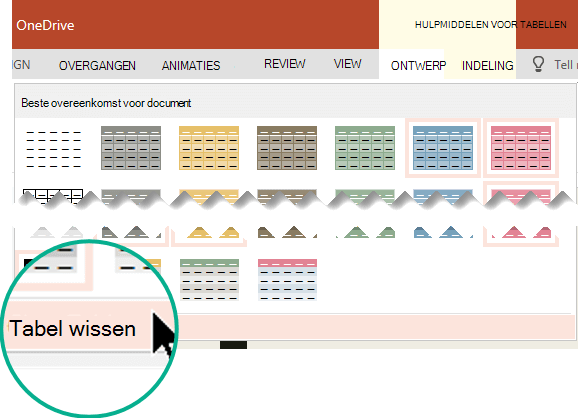
Selecteer helemaal onder aan de galerie die wordt geopend, Tabel wissen:
Arcering toevoegen aan rijen of kolommen
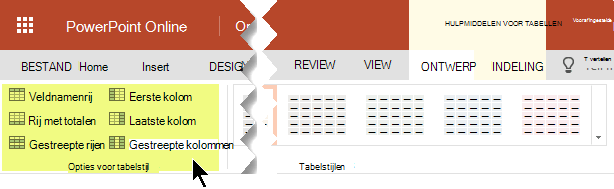
U kunt arceringsstijlen toevoegen met behulp van de groep Opties voor tabelstijlen op het tabblad Tabelontwerp van het lint.
| Optie |
Beschrijving |
|
Veldnamenrij |
Maak de arcering van de bovenste rij, waar de kolomkoppen zich bevinden, donkerder, zoals in deze tabel wordt gedaan |
|
Rij met totalen |
Maak de onderste rij donkerder, waarin kolomtotalen worden weergegeven |
|
Gestreepte rijen |
Gebruik afwisselend lichtere en donkerdere arcering van tabelrijen, zoals in deze tabel wordt gebruikt |
|
Eerste kolom |
De arcering van de eerste tabelkolom donkerder maken |
|
Laatste kolom |
De arcering van de laatste tabelkolom donkerder maken |
|
Gestreepte kolommen |
Gebruik afwisselend lichtere en donkerdere arcering van tabelkolommen |
Arcering van geselecteerde cellen toevoegen of wijzigen
U kunt arcering toevoegen of wijzigen in een afzonderlijke cel of in geselecteerde cellen.
- Selecteer een of meer cellen in de tabel.
- Selecteer het tabblad Tabelontwerp op de werkbalk en open vervolgens het menu Celarcering met kleuren.
- Selecteer de gewenste kleur, of selecteer Geen opvulling als u geen kleur wilt kiezen.
Naar boven
U kunt het uiterlijk van een tabel in PowerPoint snel en eenvoudig wijzigen door een vooraf gedefinieerde tabelstijl toe te passen.
Een tabelstijl is een combinatie van opmaakopties, zoals kleur en optionele arcering. De kleurencombinaties worden afgeleid van de themakleuren van de presentatie. Op elke tabel die u maakt wordt automatisch een stijl toegepast.
Een tabelstijl toepassen
Selecteer de tabel waarop u een nieuwe of andere tabelstijl wilt toepassen.
Selecteer op het lint het tabblad Tabelontwerp om de galerie Tabelstijlen te bekijken, zoals hieronder wordt weergegeven, en selecteer vervolgens de gewenste tabelstijl. Als u meer tabelstijlen wilt zien, klikt u  pijl-omlaag en pijl-omlaag in de galerie.

Opmerking
Als u het uiterlijk van tekst in een tabel wilt wijzigen, selecteert u alle tekst in de tabel, selecteert u het tabblad Start en gebruikt u de opties voor lettertype om de tekst aan te passen.
Een tabelstijl verwijderen
- Selecteer de tabel.
- Selecteer op het lint het tabblad Tabelontwerp .
- Selecteer de pijl-omlaag voor de dubbele omlaag in de galerie en kies vervolgens onderaan de optie Tabel wissen.
Een lijn van een cel, rij of kolom uitgummen
- Selecteer op het lint het tabblad Tabelontwerp .
- Selecteer Gum aan de rechterkant.
De muisaanwijzer verandert in een gum .
- Klik op de lijn die u wilt wissen. Wanneer u klaar bent, klikt u buiten de tabel of drukt u op Esc om de gummodus af te sluiten.
Een tabelrand toevoegen of wijzigen
Selecteer de tabelcellen waarvoor u een tabelrand wilt toevoegen (of wijzigen).
Selecteer het tabblad Tabelontwerp op het lint. Selecteer een van de volgende opties in het groep Randen tekenen:
- Met Penkleur kunt u de kleur van de rand wijzigen.
Als u meer kleuropties wilt, selecteert u onder Penkleur de optie Meer kleuren en selecteert u de gewenste kleur.
- Gebruik Pendikte om de dikte van de rand te wijzigen.
- Gebruik Penstijl om de lijnstijl van de rand te wijzigen.
Voer een van de volgende handelingen uit om de kleur, dikte of lijnstijl toe te passen die u in stap 2 hebt gekozen:
- Terwijl de aanwijzer er nog uitziet als een potlood , klikt u op de randen die u wilt wijzigen.
- Selecteer Tabelontwerpranden> en selecteer vervolgens de randoptie die u wilt toepassen.
Tip
U kunt de Gum gebruiken voor het verwijderen van randen tussen tabelcellen. Selecteer Gum op het tabblad Tabelontwerp en klik op de randen die u wilt verwijderen.
De achtergrond voor een tabel toevoegen of wijzigen
U kunt een achtergrondkleur toevoegen of wijzigen voor een gehele tabel. De achtergrondkleur wordt weergegeven onder eventuele opvulkleuren die zijn toegepast op de tabelcellen.
- Klik op een cel in de tabel.
- Selecteer het tabblad Tabelontwerp en klik in de groep Tabelstijlen op de pijl naast Arcering. Wijs vervolgens Tabelachtergrond aan.
- Klik op de gewenste kleur. Als u geen kleur wilt kiezen, klikt u op Geen opvulling.
Als u een kleur wilt gebruiken die niet wordt weergegeven in de lijst Themakleuren , selecteert u de gewenste kleur in Standaardkleuren of klikt u op Meer kleuren en selecteert u uw kleur in het kleurenwiel, de schuifregelaars voor kleuren, de kleurpaletten, de afbeeldingspaletten of de potloden. Aangepaste en standaardkleuren worden niet bijgewerkt als u het documentthema later wijzigt.
