

U kunt de afspeelprestaties verbeteren en schijfruimte besparen door uw mediabestanden te comprimeren.
(Deze functie is beschikbaar in PowerPoint voor Windows, maar niet op PowerPoint voor Mac of webversie van PowerPoint.)
Open de presentatie die de audio- of videobestanden bevat.
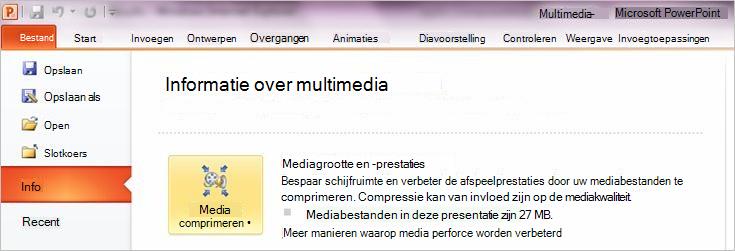
Selecteer op het tabblad Bestand de optie Info en selecteer vervolgens in de sectie Multimedia de optie Media comprimeren*.
* Ingesloten ondertitels en alternatieve audionummers gaan verloren tijdens dit compressieproces.
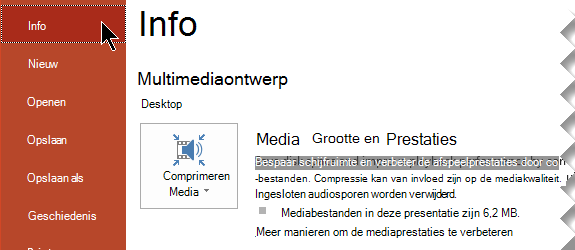
Als u de kwaliteit van de video wilt opgeven, waarmee de grootte van de video wordt bepaald, selecteert u een van de volgende opties:
Full HD (1080p) Bespaar ruimte zonder kwaliteitsverlies voor audio en video.
HD (720p) De kwaliteit is vergelijkbaar met media die via internet worden gestreamd.
Standaard (480p) Gebruik deze optie wanneer de ruimte beperkt is, bijvoorbeeld wanneer u presentaties per e-mail verzendt.
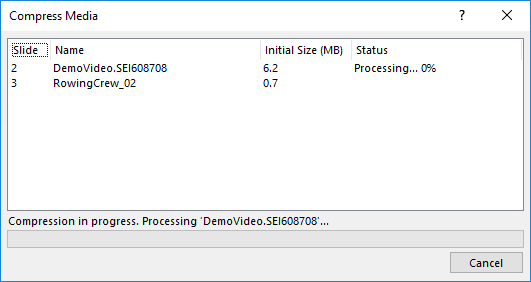
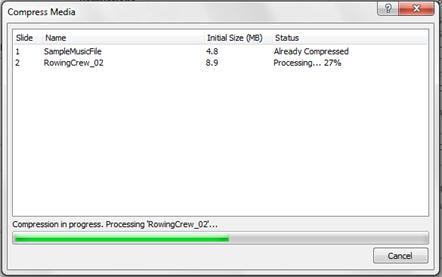
Afbeelding: Mediacompressie wordt uitgevoerd
Raadpleeg het volgende artikel voor meer informatie over Tips voor het verbeteren van het afspelen en de compatibiliteit van audio en video.