Opmerking
Als je Copilot niet ziet in Word, Excel, PowerPoint of OneNote, is deze mogelijk niet inbegrepen in je Microsoft 365-abonnement of beschikbaar op basis van de instellingen van je organisatie. Ontdek welke Copilot-licentie je hebt.
Een vaardigheid breidt de mogelijkheden van een AI-model uit. Vaardigheden zijn herbruikbare, op instructies gebaseerde mogelijkheden die agenten domeinexpertise, workflows en taakspecifieke begeleiding bieden. Vaardigheden bieden Copilot in PowerPoint informatie om herhaalbare taken te voltooien. Met Copilot in PowerPoint kun je kiezen uit vaardigheden die beschikbaar zijn in het Copilot-deelvenster of je eigen aangepaste vaardigheden maken.
Kies vaardigheden
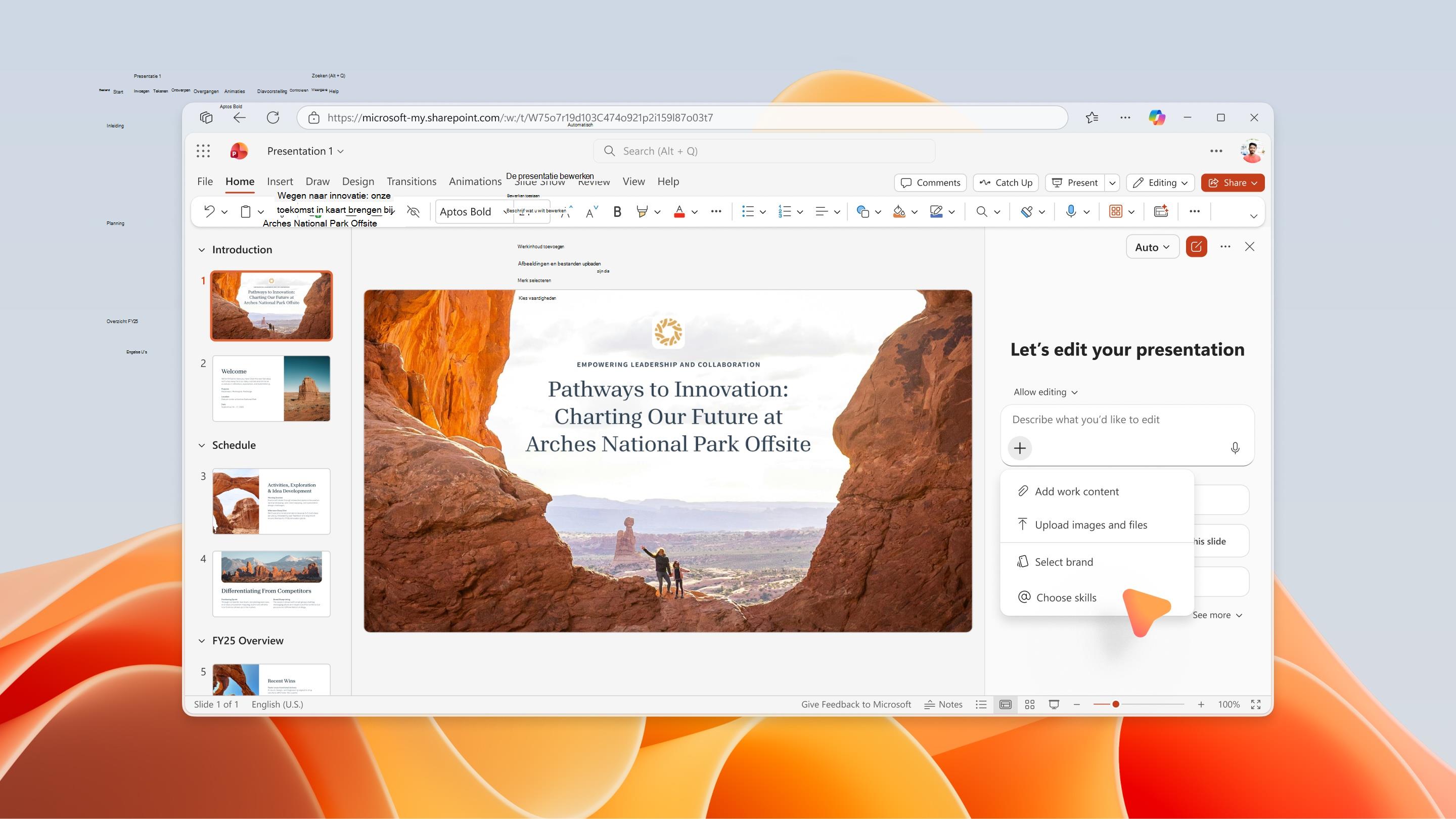
Als je een vaardigheid wilt gebruiken, open je Copilot in PowerPoint, selecteer je het menu + teken in het promptveld en selecteer je vervolgens Vaardigheden kiezen. In de lijst Vaardigheden kiezen staan vaardigheden die door Copilot in PowerPoint worden geleverd en aangepaste vaardigheden die je hebt geüpload. Zie Het maken van vaardigheden voor meer informatie over het maken van uw eigen aangepaste vaardigheden.
Als u een specifieke vaardigheid wilt oproepen in uw verzoek, kunt u deze selecteren in het menu Vaardigheden kiezen of rechtstreeks typen met een @mention. Als u bijvoorbeeld een vaardigheid met de naam 'copyedit-this-presentation' wilt aanroepen, typt u @copyedit-this-presentation uw prompt bij Copilot.
Vaardigheden beheren
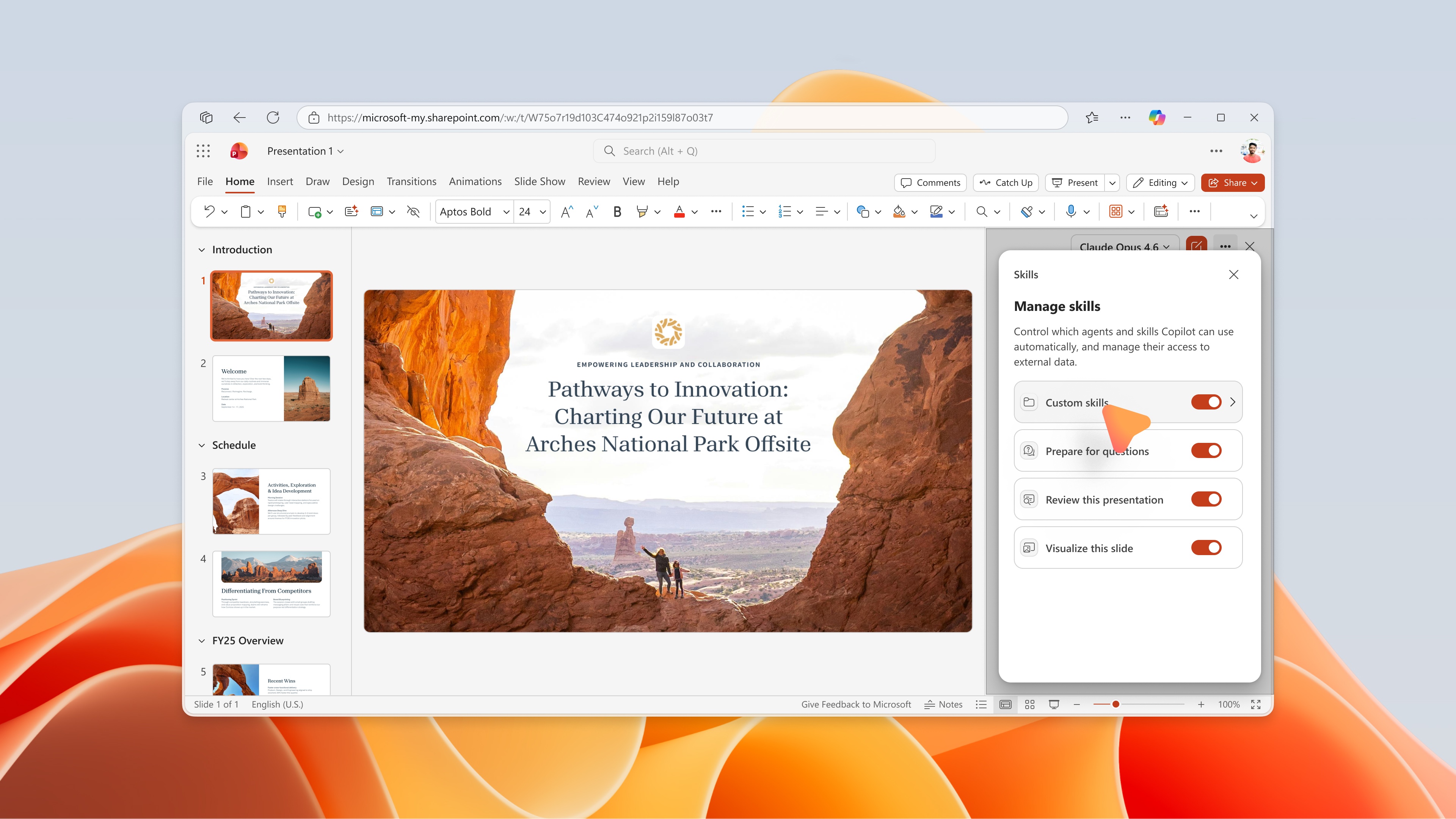
Schakel vaardigheden in of uit om te bepalen welke Copilot in PowerPoint standaard gebruikt. Om uw vaardigheden te beheren, selecteert u het menu Instellingen (zie "..." in de rechterbovenhoek) en selecteer vervolgens Vaardigheden beheren.
Belangrijk
Als je een vaardigheid uitschakelt in het dialoogvenster Vaardigheden, gebruikt Copilot die vaardigheid niet meer automatisch en wordt deze niet weergegeven in de vervolgkeuzelijst met vaardigheden.
Creatie van vaardigheden
Er zijn verschillende manieren om een aangepaste vaardigheid toe te voegen aan Copilot in PowerPoint.
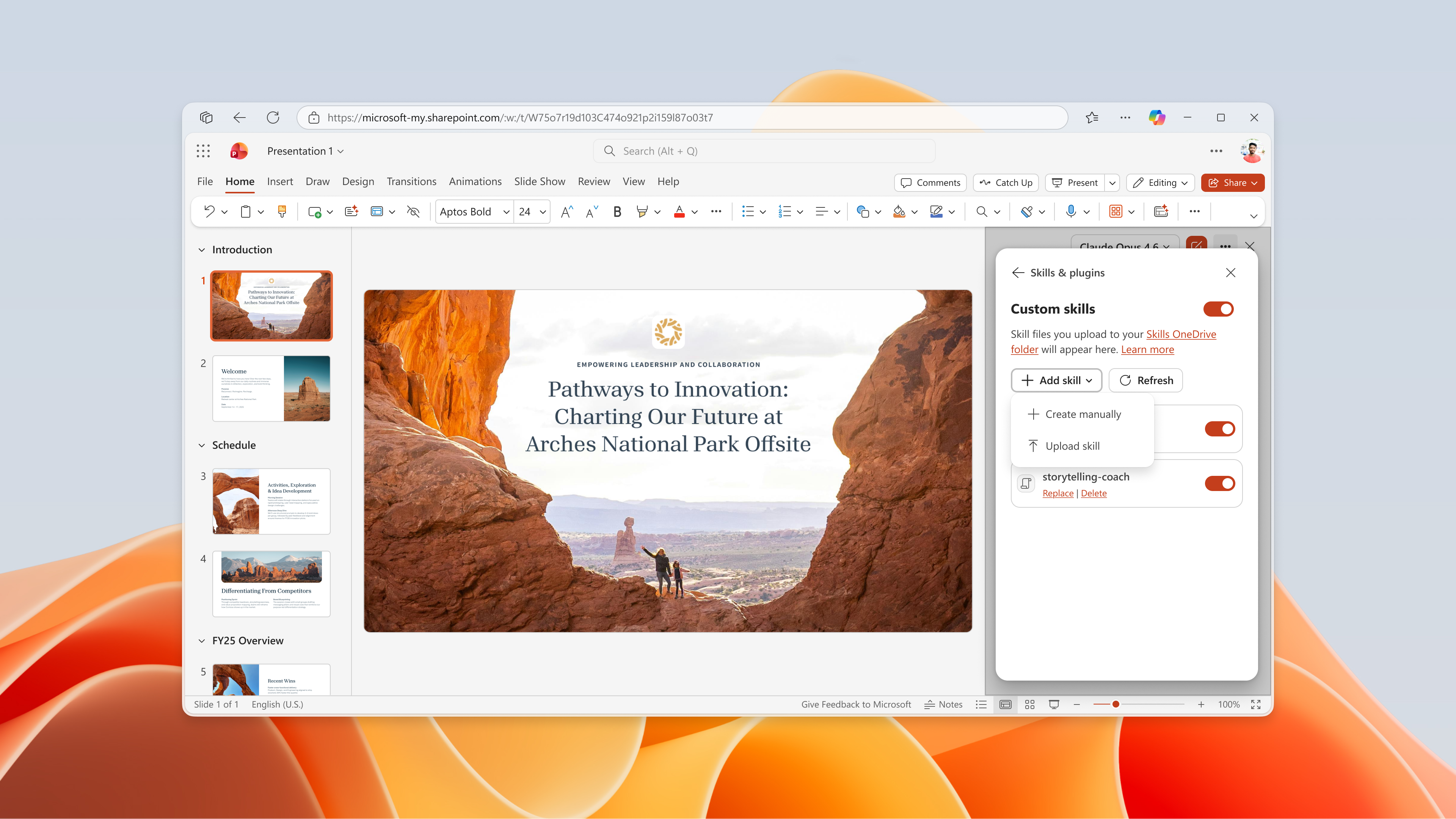
Optie 1: Een vaardigheid uploaden binnen Copilot in PowerPoint
Selecteer in het Copilot-chatvenster het + teken en vervolgens Vaardigheden kiezen. Scrol naar het einde van de lijst met vaardigheden en selecteer Vaardigheden beheren in de vervolgkeuzelijst. Selecteer vervolgens Vaardigheid toevoegen.
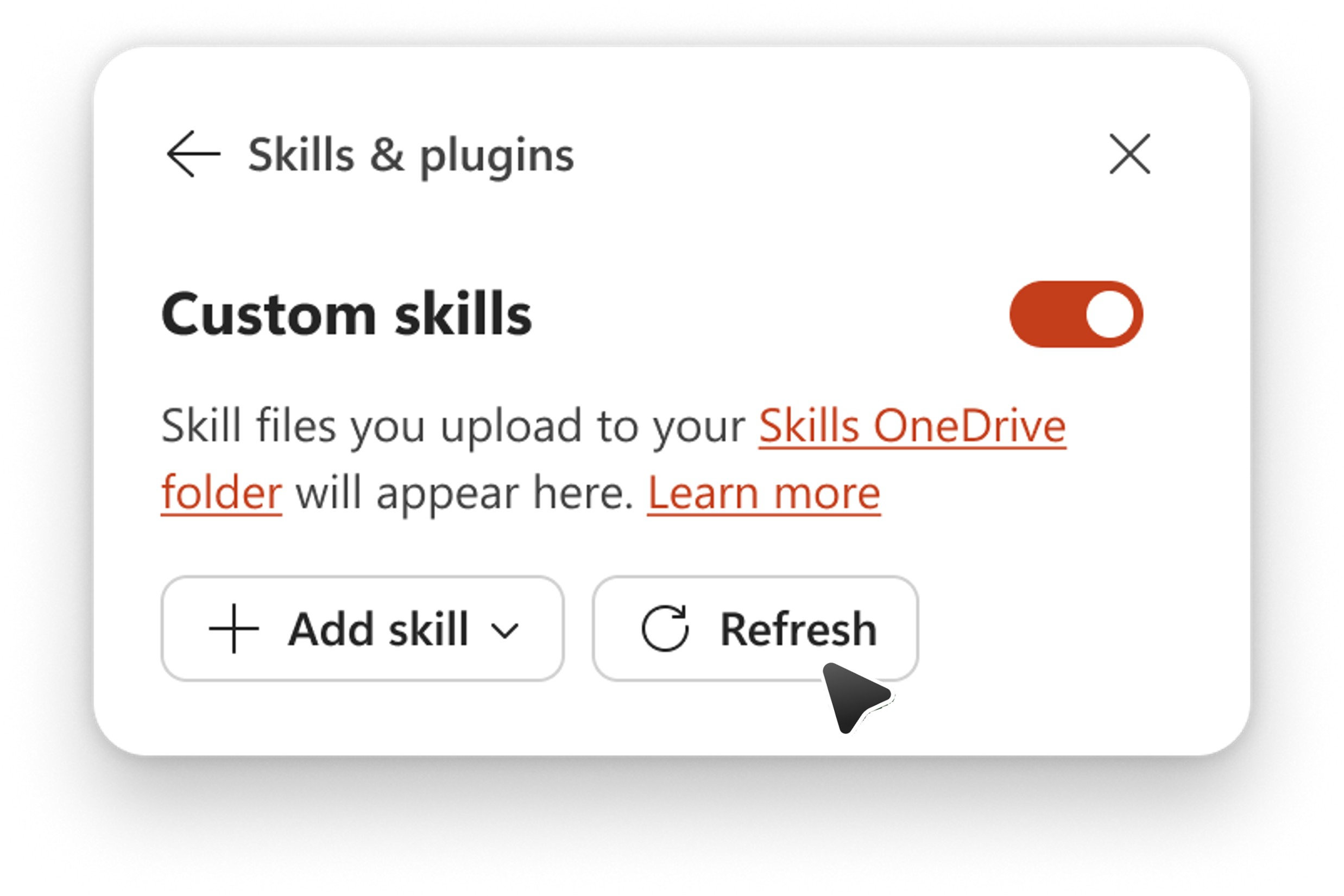
Je kunt een of meer vaardigheidsbestanden rechtstreeks vanuit Copilot in PowerPoint uploaden of slepen en neerzetten. Hiermee wordt de vaardigheid automatisch opgeslagen in de map Vaardigheden op OneDrive en is deze direct beschikbaar in de vervolgkeuzelijst voor vaardigheden voor gebruik met Copilot in PowerPoint. Als u de vaardigheid niet ziet nadat u deze hebt geüpload, kunt u deze vernieuwen in het deelvenster Vaardigheden beheren .
Opmerking
Deze vaardigheid is alleen voor persoonlijk gebruik. Als u de geüploade vaardigheid niet ziet in het menu Vaardigheden, controleert u of u voldoet aan de vereisten voor aangepaste vaardigheidsindelingen die in de volgende sectie worden beschreven.
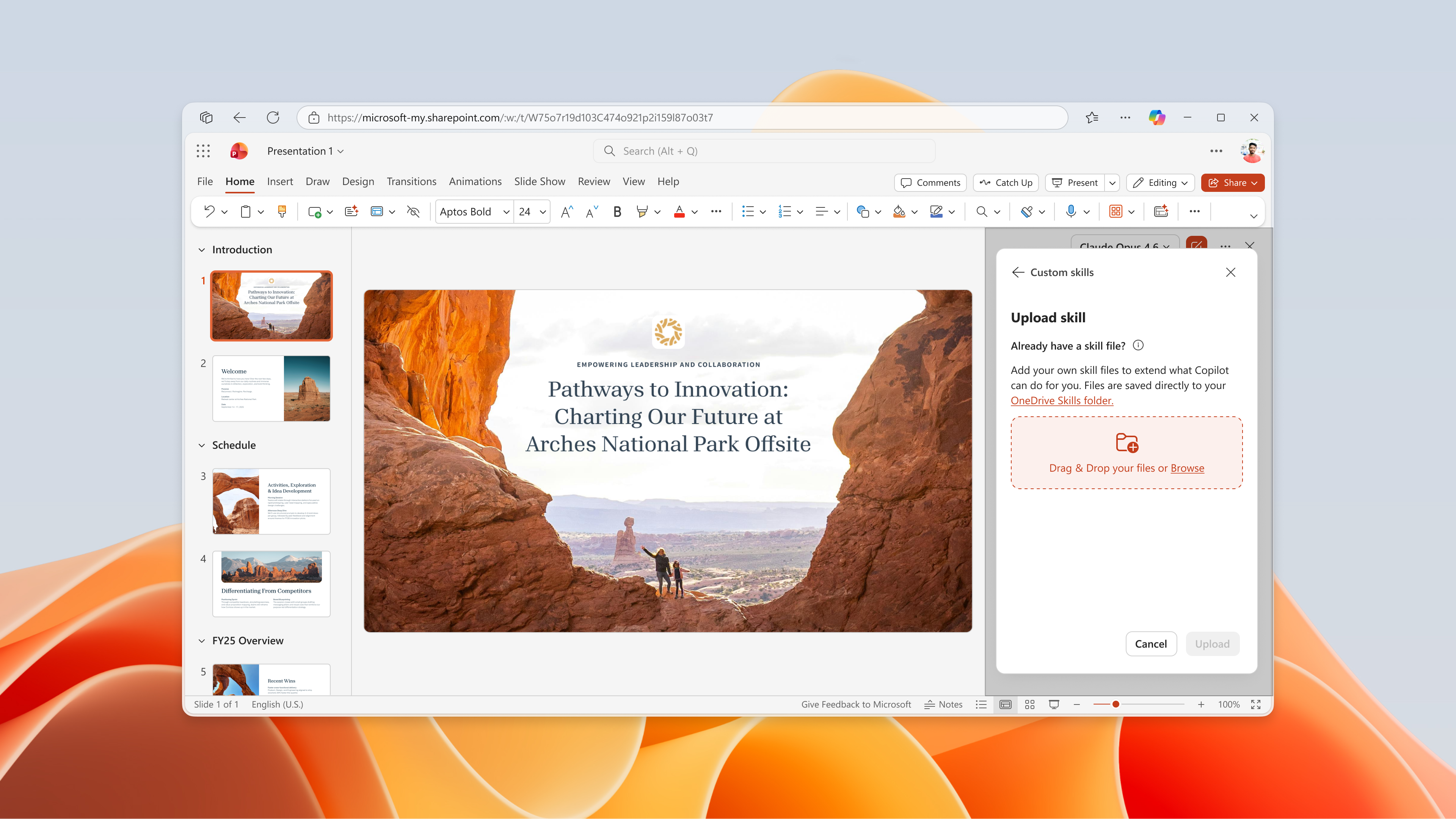
Optie 2: Vaardigheid toevoegen gebruiken in Copilot in PowerPoint
Gebruik in het menu Vaardigheid toevoegen in het deelvenster Copilot het formulier om je vaardigheid te kopiëren en plakken. Hierdoor wordt de vaardigheid ook automatisch opgeslagen in de map Vaardigheden op OneDrive nadat u Toevoegen hebt geselecteerd.
Optie 3: Uw vaardigheid rechtstreeks kopiëren in OneDrive
Aangepaste vaardigheden worden door u geüpload en in een specifieke map opgeslagen in uw OneDrive-account. Als u Copilot vaak om hetzelfde vraagt, kunt u van die aanvraag een vaardigheid maken. U kunt uw aangepaste vaardigheden op elk gewenst moment bewerken en in- of uitschakelen. Voer de volgende stappen uit om een aangepaste vaardigheid te maken.
- Selecteer in het Copilot-deelvenster het menu Instellingen (de ... in de rechterbovenhoek).
- Selecteer Vaardigheden beheren.
- Selecteer Aangepaste vaardigheden.
- Selecteer OneDrive-map maken. Copilot maakt de map OneDrive-vaardigheden.
- Selecteer Map Vaardigheden openen. Copilot opent de nieuwe map met vaardigheden in je OneDrive.
- Voeg uw vaardigheden toe aan deze map. Gebruik aangepaste vaardigheden die door uw organisatie zijn gemaakt of maak uw eigen vaardigheden. Zie vereisten voor aangepaste vaardigheidsnotaties voor meer informatie over het maken van uw eigen vaardigheden.
Vereisten voor aangepaste vaardigheidsnotaties
Aangepaste vaardigheden moeten voldoen aan de industriestandaardindeling om te worden herkend door Copilot in PowerPoint. Voor elke vaardigheid is een aparte map nodig, en die map moet een SKILL.md bestand bevatten waarmee de vaardigheid wordt gedefinieerd. SKILL.md bestaat uit twee secties:
- De sectie metagegevens, bovenaan tussen de drie streepjesscheidingstekens (---), wordt het voorwerk genoemd. Het bevat de naam en een beschrijving waarmee Copilot weet wanneer de vaardigheid moet worden gebruikt. Deze sectie is vereist.
- De hoofdtekst bevat uw instructies en vertelt Copilot hoe de taak moet worden uitgevoerd. Er zijn geen notatiebeperkingen. Het volgende is een voorbeeld van een eenvoudige SKILL.md voor een vaardigheid met de naam create-executive-summary-slide. Dit SKILL.md bestand moet zich in een map bevinden met de naam create-executive-summary-slide om te worden herkend door Copilot in PowerPoint.
---
name: create-executive-summary-slide
description: Use when I ask Copilot to create executive summary slide of a given deck. After the summary is created, add it to a new slide.
---
# Create Executive Summary
When Copilot creates executive summary content, add it to a new slide and follow the design style of existing presentation.
## Steps
1. Create the summary as requested.
2. Analyze design style of existing deck.
3. Add summary in new slide but following existing presentation design style
Zie Agentvaardigheden: specificatie voor meer informatie over de standaardopmaak van vaardigheden.
Vaardigheden bewerken of verwijderen
Als u een aangepaste vaardigheid wilt bewerken of verwijderen, opent u het deelvenster Vaardigheden beheren in Copilot in PowerPoint. Selecteer Bewerken of Verwijderen onder elke aangepaste vaardigheid.
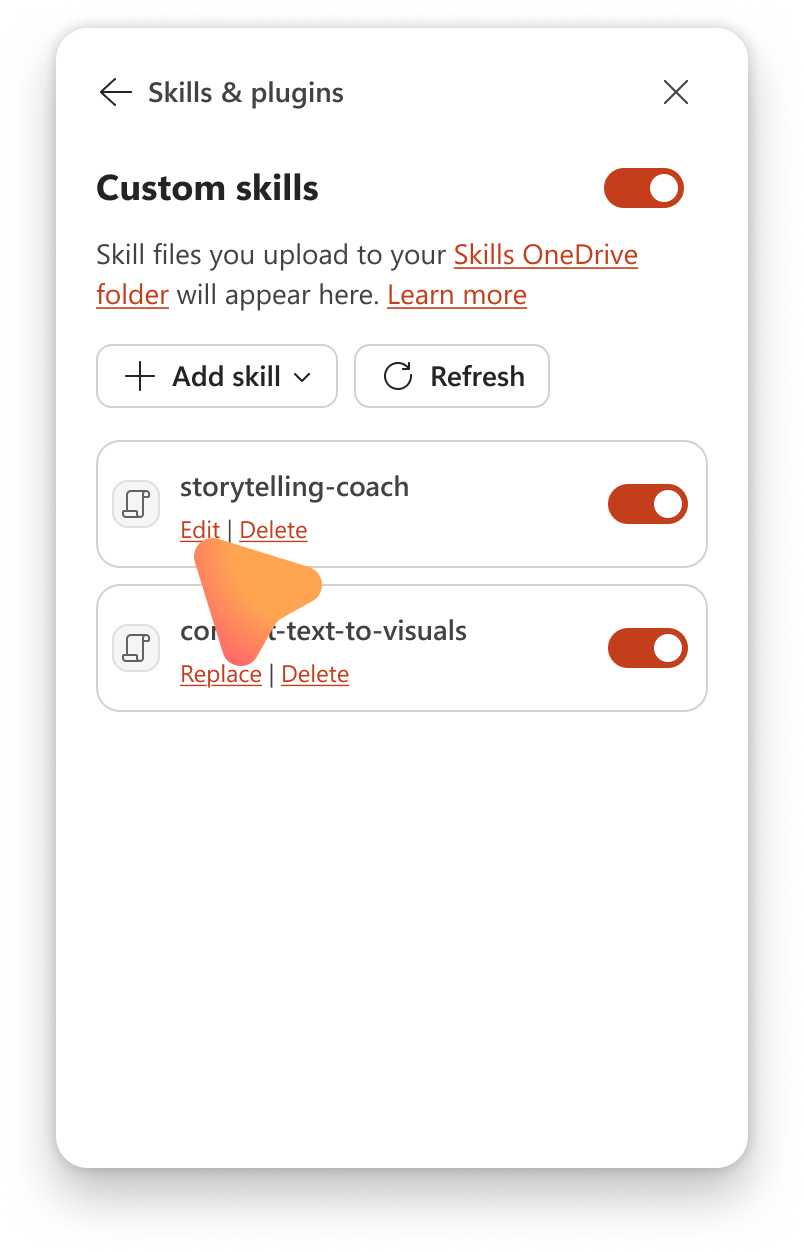
Als je een vaardigheid toevoegt, verwijdert of de naam ervan wijzigt in OneDrive, selecteer je Vernieuwen in het dialoogvenster Aangepaste vaardigheden, zodat Copilot de wijziging herkent.
Als je een vaardigheid wilt verwijderen uit de lijst met vaardigheden in Copilot zonder de map in OneDrive te verwijderen, wijzig je de naam van de map met vaardigheden. Copilot slaat mappen over waarvan de naam niet overeenkomt met de naam in SKILL.md.