

Een PowerPoint-fotoalbum is een presentatie die u kunt maken om uw persoonlijke of zakelijke foto's weer te geven. U kunt PowerPoint-fotoalbumsjablonen downloaden van Office.com of u kunt uw eigen sjablonen maken.
Een PowerPoint-fotoalbum is een presentatie die u kunt maken om uw persoonlijke of zakelijke foto's weer te geven. Als u uw fotoalbum wilt maken op basis van een kant-en-klare sjabloon, kunt u ernaar zoeken in het zoekvak genaamd Onlinesjablonen en thema's zoeken en de gewenste kiezen.
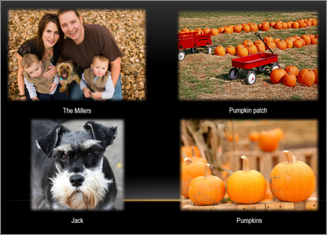 Afbeelding: Voorbeeld van fotoalbum met vier foto's op een dia
Een fotoalbum maken door afbeeldingen toe te voegen
- Ga naar Invoegen, klik op de pijl onder Fotoalbum en klik op Nieuw fotoalbum.
- Klik in het dialoogvenster Fotoalbum onder Afbeelding invoegen van, op Bestand/schijf.
- Zoek in het dialoogvenster Nieuwe afbeeldingen invoegen de map met de afbeelding die u wilt invoegen, klik erop en klik vervolgens op Invoegen.
- Als u de volgorde wilt wijzigen waarin de afbeeldingen worden weergegeven, klikt u onder Afbeeldingen in album op de bestandsnaam van de afbeelding die u wilt verplaatsen en gebruikt u vervolgens de pijlknoppen om de afbeelding omhoog of omlaag te verplaatsen in de lijst.
- Klik in het dialoogvenster Fotoalbum op Maken.
Meer doen met fotoalbums
Selecteer een kop hieronder om deze te openen en gedetailleerde instructies te zien.
Bijschriften toevoegen aan afbeeldingen
Wanneer u bijschriften toevoegt, typt u tekst die elke afbeelding in uw fotoalbum beschrijft.
- Open de fotoalbumpresentatie.
- Klik op het tabblad Invoegen in de groep Afbeeldingen op de pijl onder Fotoalbum en klik vervolgens op Fotoalbum bewerken.
- Schakel onder Afbeeldingsopties het selectievakje Bijschriften onder ALLE afbeeldingen in.
Als het selectievakje Bijschriften onder ALLE afbeeldingen grijs is of niet beschikbaar, moet u eerst een indeling opgeven voor de afbeeldingen in het fotoalbum.
Als u een indeling voor uw afbeeldingen wilt opgeven, selecteert u onder Albumindeling in de lijst Afbeeldingsindeling de gewenste indeling.
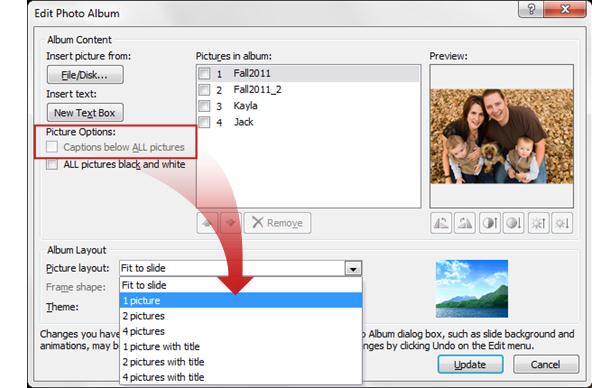
- Klik op Bijwerken.
In PowerPoint wordt standaard de bestandsnaam van de afbeelding gebruikt als tijdelijke aanduiding voor de tekst van het onderschrift. - Klik in de normale weergave op de tijdelijke aanduiding voor de tekst van het onderschrift en typ een onderschrift waarmee de afbeelding wordt beschreven.
Het uiterlijk van een afbeelding wijzigen
Klik op het tabblad Invoegen in de groep Afbeeldingen op de pijl onder Fotoalbum en klik vervolgens op Fotoalbum bewerken.
Voer in het dialoogvenster Fotoalbum bewerken een of meer van de volgende handelingen uit:
- Als u alle foto's in uw fotoalbum in zwart-wit wilt weergeven, schakelt u onder Afbeeldingsopties het selectievakje Alle foto's zwart-wit in.
- Als u de indeling van uw afbeeldingen wilt wijzigen, selecteert u onder Albumindeling in de lijst Afbeeldingsindeling de gewenste indeling.
- Als u uw foto's wilt inkaderen, selecteert u onder Albumindeling in de lijst Framevorm een frameshape die goed past bij alle foto's in het fotoalbum.
- Als u een thema voor uw fotoalbum wilt selecteren, klikt u onder Albumindeling naast Thema op Bladeren en zoekt u in het dialoogvenster Thema kiezen het thema dat u wilt gebruiken.
Als u een afbeelding wilt draaien, de helderheid wilt verhogen of verlagen, of het contrast van een afbeelding wilt verhogen of verlagen, klikt u in de lijst Afbeeldingen in album op de gewenste afbeelding en gaat u als volgt te werk:
- Als u een afbeelding rechtsom wilt draaien, klikt u op
 .
. - Als u een afbeelding linksom wilt draaien, klikt u op

- Als u het contrast wilt verhogen, klikt u op
 .
. - Als u het contrast wilt verlagen, klikt u op
 .
. - Als u de helderheid wilt verhogen, klikt u op
 .
. - Als u de helderheid wilt verlagen, klikt u op
 .
.
- Als u een afbeelding rechtsom wilt draaien, klikt u op
Uw fotoalbum met anderen delen
U kunt uw fotoalbum op een aantal verschillende manieren met anderen delen.
Een afbeelding uit een fotoalbum verwijderen
- Klik op Fotoalbum invoegen>, Fotoalbum>bewerken.
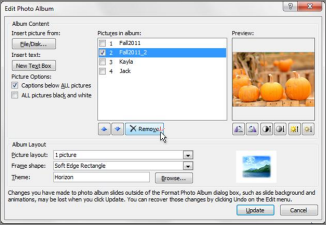
- Selecteer de afbeelding onder Afbeeldingen in album en klik vervolgens op Verwijderen.