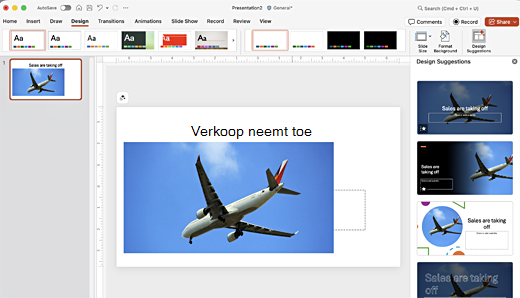
Designer verbetert dia's voor Microsoft 365-abonnees door automatisch ontwerpideeën te genereren om uit te kiezen.
Terwijl u inhoud op een dia plaatst, werkt Designer op de achtergrond om deze inhoud af te stemmen op professioneel ontworpen indelingen.
Ontwerpsuggesties ontvangen
In PowerPoint kunt u op elk gewenst moment ontwerpideeën opdoen. Selecteer op het tabblad Ontwerpen
 Designsuggesties.
Ontwerpsuggesties is standaard ingeschakeld, maar de eerste keer dat u Designer probeert, wordt u mogelijk gevraagd om toestemming om ontwerpideeën voor u te verstrekken.
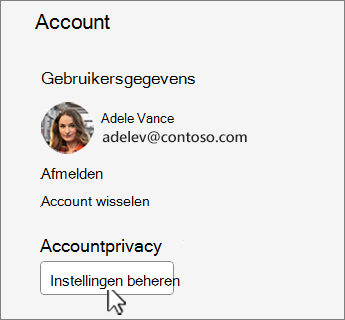
Als u niet zeker weet of deze functie is ingeschakeld, gaat u naar het tabblad Bestand , selecteert u Account en selecteert u onder Accountprivacyde optie Instellingen beheren. Vink het selectievakje aan om optionele verbonden ervaringen in te schakelen.
Opmerking
Microsoft doet er alles aan om uw veiligheid en privacy te beschermen bij het gebruik van Designer. Ga voor meer informatie naar de Privacyverklaring van Microsoft.
Als de optie nog niet is ingeschakeld, kiest u op het tabblad Bestand de optie Opties. Selecteer op het tabblad Algemeen de opties Automatisch suggesties weergeven en Automatisch suggesties weergeven wanneer ik een nieuwe presentatie maak.
Ga naar het deelvenster Ontwerpsuggesties aan de rechterkant van het venster en bekijk de ontwerpideeën
Selecteer het gewenste ontwerp en de dia wordt aangepast. Als u het deelvenster Ontwerpsuggesties wilt sluiten zonder wijzigingen aan te brengen, selecteert u de X in de linkerbovenhoek van het deelvenster.
U kunt ook een ander idee selecteren in het deelvenster of teruggaan naar het oorspronkelijke diaontwerp. Druk op Ctrl+Z om een ontwerpwijziging ongedaan te maken die u zojuist hebt geselecteerd.
Ontdek Designer
Meer informatie over de verschillende functies in Designer om uw presentaties naar een hoger niveau te tillen. Voeg eenvoudig een foto toe aan uw titeldia en zorg voor een samenhangend ontwerp voor alle dia's. Met SmartArt-afbeeldingen kunt u tekst omzetten in aantrekkelijke visuele elementen. Designer, zoekt naar sleuteltermen die illustraties hebben voor en toont relevante visuals in diverse indelingen. Ontdek welke andere functies Designer te bieden heeft.

Een titeldiafoto en een ontwerpschema
Wanneer u een lege presentatie start en tekst aan de dia toevoegt, stelt Designer foto's van hoge kwaliteit voor die aansluiten bij de inhoud van de dia. Er wordt ook een kleurenschema aanbevolen dat goed past bij de foto die u kiest. Alle dia's in de presentatie passen visueel bij elkaar.
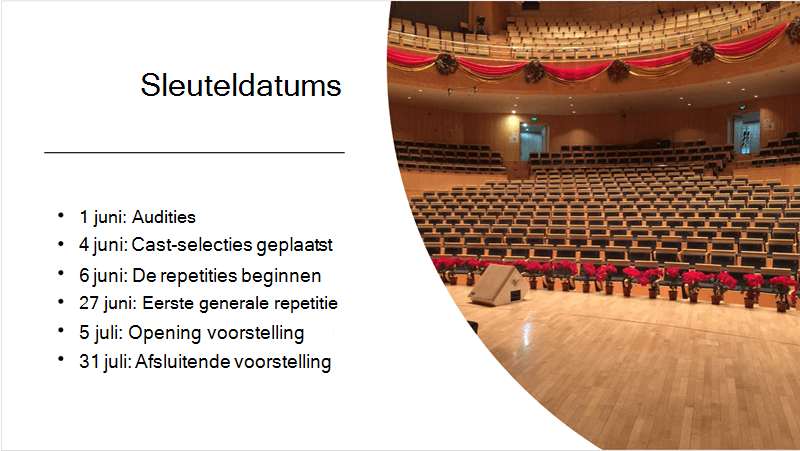
Professionele indelingen
Designer detecteert afbeeldingen, grafieken of tabellen op een dia en biedt u verschillende suggesties voor het rangschikken ervan in een samenhangende, aantrekkelijke indeling.
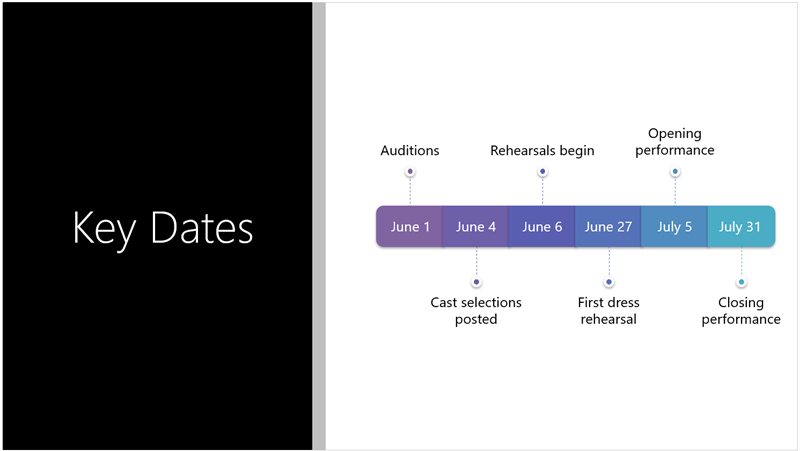
Meer visuele elementen, minder tekst
Te veel tekst op de dia? Designer kan tekst zoals lijsten, processen, of tijdlijnen omzetten in een gemakkelijk leesbare afbeelding. Meer informatie over SmartArt-afbeeldingen.
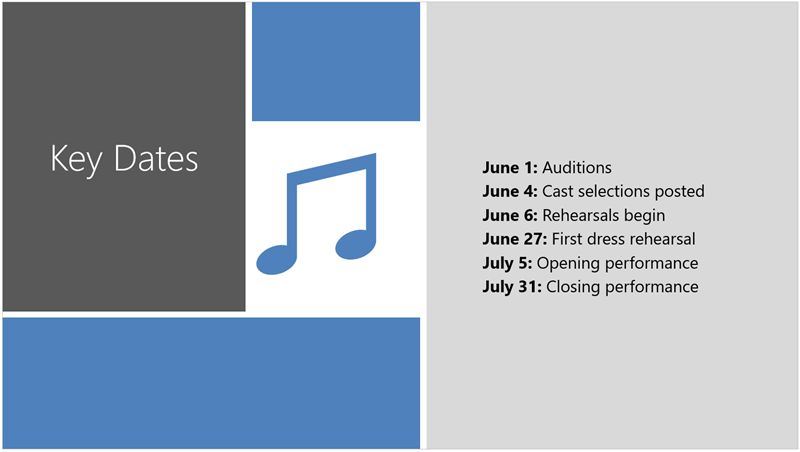
Illustraties
Designer zoekt naar belangrijke termen en concepten waarvoor illustraties bestaan en geeft deze weer in verschillende indelingen. De illustraties zijn afkomstig uit de Microsoft 365-pictogrammenbibliotheek.
Manage Designer
Ga als volgt te werk als u niet wilt dat Designer automatisch suggesties voorstelt:
- Selecteer op het tabblad Bestandde optie Opties onder aan het deelvenster.
- Schuif op het tabblad Algemeen naar Ontwerpsuggesties en schakel het selectievakje Automatisch suggesties weergeven uit.
Vereisten voor ontwerpsuggesties voor Windows

|
Deze Microsoft 365-functie is alleen beschikbaar voor abonnees. Uw versie zoeken |
|---|---|
| Ontwerpideeën voor één foto Van toepassing op: |
PowerPoint voor Microsoft 365 Huidig kanaal: Versie 1511 of hoger Halfjaarlijks ondernemingskanaal: Versie 1602 of hoger |
| Meerdere foto's, kleurextractie en gezichtsherkenning Van toepassing op: |
PowerPoint voor Microsoft 365 Huidig kanaal: Versie 1603 of hoger Halfjaarlijks ondernemingskanaal: Versie 1605 of hoger |
| Lijsten converteren naar SmartArt-afbeeldingen Van toepassing op: |
PowerPoint voor Microsoft 365 Huidig kanaal: Versie 1609 of hoger Halfjaarlijks ondernemingskanaal: Versie 1701 of hoger |
| Ontwerpideeën voor actiegerichte lijsten Van toepassing op: |
PowerPoint voor Microsoft 365 Huidig kanaal: Versie 1702 of hoger Halfjaarlijks ondernemingskanaal: Versie 1708 of hoger |
| Ontwerpideeën waarbij pictogrammen tekst vervangen Van toepassing op: |
PowerPoint voor Microsoft 365 Huidig kanaal: Versie 1612 of hoger Halfjaarlijks ondernemingskanaal: Nog niet beschikbaar |
| Ontwerpideeën voor grafieken Van toepassing op: |
PowerPoint voor Microsoft 365 Huidig kanaal: Versie 1705 of hoger Halfjaarlijks ondernemingskanaal: Versie 1803 of hoger |
| Ontwerpideeën voor tijdlijnen Van toepassing op: |
PowerPoint voor Microsoft 365 Huidig kanaal: Versie 1707 of hoger Halfjaarlijks ondernemingskanaal: Versie 1803 of hoger |
| Ontwerpideeën voor het converteren van tekst naar pictogrammen + SmartArt-afbeeldingen Van toepassing op: |
PowerPoint voor Microsoft 365 |
| Ontwerpideeën voor inhoud die is getekend in inkt Van toepassing op: |
PowerPoint voor Microsoft 365 Huidig kanaal: Versie 1812 of hoger Halfjaarlijks ondernemingskanaal: Nog niet beschikbaar |
Problemen met Microsoft 365 oplossen
Als u problemen hebt met Designer met PowerPoint in Microsoft 365, kunt u een aantal dingen proberen.
Wat als ik de knop Ontwerpsuggesties niet heb?
Als u de knop Ontwerpsuggestie niet hebt, zijn hier enkele dingen die u kunt controleren.
Ontwerpsuggesties zijn alleen beschikbaar voor Microsoft 365-abonnees
Op bureaubladversies van PowerPoint krijgen alleen abonnees ontwerpsuggesties. Als u een Microsoft 365-abonnement wilt proberen of kopen, gaat u naar Microsoft 365.
Op webversie van PowerPoint zijn ontwerpsuggesties voor iedereen beschikbaar.
Eén Microsoft 365-abonnementspakket bevat geen ontwerpideeën: Office 365 Germany.
Verbonden Office-ervaringen inschakelen
Als u Designer wilt gebruiken, moet u ervoor zorgen dat de verbonden ervaringen van Office zijn ingeschakeld. Selecteer Account op het tabblad Bestand en kies Instellingen beheren onder Accountprivacy. Schakel onder Optionele verbonden ervaringen het selectievakje in voor het inschakelen van optionele verbonden ervaringen. Ga voor meer informatie naar Intelligente services in- en uitschakelen.
Beheerder heeft mogelijk Designer uitgeschakeld
Designer is een functie voor Microsoft 365-abonnees, maar sommige organisaties schakelen de functie uit. Als u een Microsoft 365-abonnement hebt maar het niet hebt.Knop Ontwerpsuggesties, neem contact op met uw IT-afdeling.
Office opnieuw installeren om functies voor abonnees te verkrijgen
Als u een upgrade hebt uitgevoerd van Microsoft 365 naar een Microsoft 365-abonnement, moet u Microsoft 365 verwijderen en vervolgens opnieuw installeren om de functies voor abonnees te verkrijgen. Ga naar de instructies in deze artikelen:
Start de app opnieuw op om met Designer te werken
Soms merken gebruikers dat de eerste keer dat ze PowerPoint starten na de installatie van Microsoft 365, het pictogram van de De knop Ontwerpsuggesties is niet beschikbaar. Dit probleem wordt verholpen door de app opnieuw te starten.
Wat gebeurt er als ik de knop Ontwerpsuggesties selecteer en er geen suggesties zijn?
Controleer het volgende als u geen suggesties krijgt wanneer u de knop Ontwerpsuggesties selecteert.
- Mogelijk hebt u geen verbinding met internet. Controleer of u een actieve internetverbinding hebt en probeer het opnieuw. Designer gaat online om ontwerpideeën op te doen.
- Gebruik een thema dat deel uitmaakt van PowerPoint (niet een aangepast thema of een thema dat u vanaf een andere locatie hebt gedownload).
Geen ontwerpsuggesties voor dia met afbeeldingen
- Zorg ervoor dat op de dia-indeling Titel of Titelinhoud + de dia-indeling is toegepast.
- Gebruik geen extra objecten of vormen op dezelfde dia als waar uw foto op staat.
- Gebruik maximaal vier foto's (.jpg, .png, .gif of .bmp) per dia, en zorg ervoor dat deze groter zijn dan 200 x 200 pixels.
Geen ontwerpsuggesties voor op processen gebaseerde dia's
Zorg ervoor dat op de dia-indelingTitelinhoud de dia-indeling Titelinhoud + is toegepast.
Gebruik geen extra foto's, objecten of vormen op dezelfde dia als waar uw procestekst op staat.
Omdat Designer een relatief nieuwe service is, leert het nog steeds nieuwe trucs. Als er in Designer geen hoogwaardige opties voor u kunnen worden gegenereerd, worden er helemaal geen opties weergegeven. Er wordt hard gewerkt om geweldige ontwerpideeën te kunnen genereren voor meer varianten van uw inhoud.
En als u ontwerpsuggesties niet nuttig vindt, kunt u deze natuurlijk uitschakelen door naar het tabblad Bestand te gaan, Opties te selecteren en op het tabblad Algemeen het selectievakje Automatisch ontwerpideeën weergeven uit te schakelen.
Iemand anders is aan het bewerken
Als u met iemand samenwerkt aan een presentatie en er meer dan één persoon tegelijk aan één dia werkt, krijgt u geen ontwerpsuggesties op die dia.
Wanneer één gebruiker een dia bewerkt, gaat Designer verder met het voorstellen van ontwerpen als reactie op specifieke acties die de gebruiker uitvoert, zoals het invoegen van een foto.
Geen ontwerpideeën voor dia's met vormen of tekstvakken
Designer kan geen ontwerpsuggesties doen als er op een dia een vorm of tekstvak is getekend. U kunt foto's en tekst in een tijdelijke aanduiding plaatsen.
Wat gebeurt er als de knop Ontwerpsuggesties grijs wordt weergegeven?
Controleer het volgende als de knop Ontwerpsuggesties op het lint wordt weergegeven, maar als deze grijs wordt weergegeven:
- Mogelijk hebt u geen verbinding met internet. Controleer of u een actieve internetverbinding hebt en probeer het opnieuw.
- Er is geen dia geselecteerd. Dit kan zich voordoen als er in de normale weergave meerdere dia's in het deelvenster met diaminiaturen zijn geselecteerd of als de focus zich in het deelvenster met miniaturen tussen twee dia's bevindt. Dit doet zich ook voor als het notitievenster is geselecteerd of als u zich in de weergave Diavoorstelling bevindt in plaats van de normale weergave.