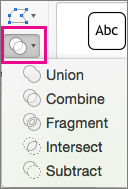
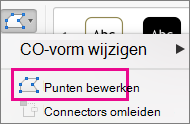
Soms is de gewenste vorm niet opgenomen in de ingebouwde of standaardshapes. U kunt vormen samenvoegen om de gewenste afbeelding te maken. U kunt ook Punten bewerken gebruiken om een vorm te wijzigen.
Duur: 4:07. Ontwerp uw eigen afbeelding door vormen samen te voegen en te groeperen.
Vormen samenvoegen
Selecteer de shapes die u wilt samenvoegen: houd de Ctrl-toets ingedrukt terwijl u elke shape om de beurt selecteert.
(Als u geen shapes selecteert, wordt de knop vormen samenvoegen in stap 2 grijs weergegeven.)Selecteer op het tabblad Vormopmaak in de groep Vormen invoegen de optie Shapes samenvoegen om een menu met samenvoegopties weer te geven.
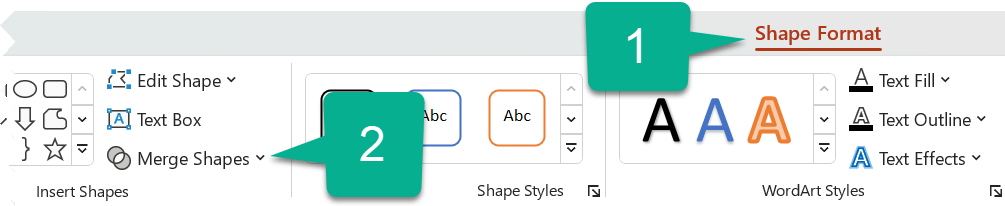
Selecteer de gewenste optie Samenvoegen. In de volgende tabel ziet u het effect van elke optie op het voorbeeld van twee cirkels die enigszins overlappen, zoals:

Optie Resultaat Unie 
Snijden 
Fragment 
Aftrekken 
Combineren 
Houd er rekening mee dat de volgorde waarin u de shapes selecteert die u wilt samenvoegen, van invloed kan zijn op de opties die aan u worden weergegeven. Als u niet tevreden bent met de opties die u krijgt, begint u opnieuw door de vormen te deselecteren en herhaalt u deze procedure om eerst een andere vorm te selecteren dan in de vorige poging.
Punten bewerken gebruiken om een vorm te wijzigen
- Selecteer de vorm die u wilt wijzigen.
- Selecteer op de werkbalk het tabblad Vormopmaak en selecteer in de groep Vorm invoegen de optie Bewerkpunten vorm> bewerken.
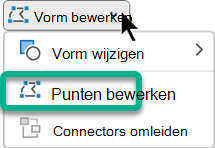
- Sleep de zwarte bewerkingspunten om de vorm te wijzigen. Gebruik de witte vierkante bewerkingspunten om de kromming van de lijn tussen twee zwarte bewerkingspunten te wijzigen.

Het is eenvoudiger om bewerkingspunten te gebruiken als de vorm geen opvulling of stijl heeft. Voeg eventuele kleuropvullingen of effecten toe wanneer u klaar bent.
Een aangepaste vorm opnieuw gebruiken in een ander Office-programma
Als u de vorm voor later gebruik wilt opslaan, klikt u er met de rechtermuisknop op en klikt u op Opslaan als afbeelding. Geef de afbeelding een naam en sla deze op uw computer op.
Als u de afbeelding wilt invoegen in een ander Microsoft 365-programma, opent u dat programma en selecteert uAfbeeldingeninvoegen>. Zoek de afbeelding op uw computer, selecteer deze en selecteer vervolgens invoegen.