

Als u een nieuwere versie van PowerPoint gebruikt, kunt u gegevens van een opgeslagen Excel-werkblad koppelen aan uw PowerPoint-presentatie. Als de gegevens in het werkblad dan veranderen, kunt u deze eenvoudig bijwerken in uw PowerPoint-presentatie.
Een gegevenssectie in Excel koppelen aan PowerPoint
In PowerPoint kunt u tabellen en werkbladen van Excel insluiten in de dia’s van uw presentatie.
Ga naar Excel en klik en sleep om de cellen te markeren die u wilt kopiëren.
Klik met de rechtermuisknop op de gemarkeerde cellen en selecteer Kopiëren.
Klik in de PowerPoint-presentatie met de rechtermuisknop en selecteer de gewenste plakopties :
Doelstijlen gebruiken: kies deze optie als u de gekopieerde cellen wilt bewerken als een PowerPoint-tabel, maar met de kleurenschema’s en lettertypen van PowerPoint.
Opmaak van bron behouden: kies deze optie als u de tabel wilt kunnen bewerken in PowerPoint, maar u wel de bronopmaak van Excel wilt behouden.
Insluiten: kies deze optie als u een kopie van de tabel in PowerPoint wilt bewaren voor het geval dat u de gegevens wilt bewerken, die dan worden weergegeven in Excel.
Opmerking
Als u met een groot Excel-bestand werkt en deze optie kiest, neemt de grootte van uw PowerPoint-presentatie aanzienlijk toe. Een ander mogelijk nadeel is dat u onbedoeld meer toegang tot het Excel-bestand geeft dan u wilt.
Afbeelding: kies deze optie om de tabel te plakken als een afbeelding, zodat u niet alleen dezelfde voordelen krijgt als bij insluiten, maar cellen ook kunt opmaken als een afbeelding en er effecten aan kunt toevoegen. Als de gegevens eenmaal zijn geplakt, kunt u ze niet meer bewerken.
Alleen tekst behouden: kies deze optie als u de tabel als onbewerkte tekst wilt plakken en alle opmaak in PowerPoint wilt toepassen.
Als u deze optie kiest, kunt u vervolgens op het tabblad Hulpmiddelen voor afbeeldingen - Opmaak de snelle afbeeldingsstijl selecteren die u wilt gebruiken. Pas de tabel op de gewenste manier aan.
Gekoppelde Excel-gegevens bijwerken in PowerPoint
Nadat u een van de hierboven beschreven methoden hebt gebruikt om gekoppelde Excel-gegevens in te voegen in een presentatie, kunt u de presentatie eenvoudig vernieuwen om bij te blijven met gewijzigde gegevens:
- Klik in PowerPoint met de rechtermuisknop op de gegevens en selecteer Koppeling bijwerken.
Een volledig Excel-werkblad koppelen aan PowerPoint
Klik of tik in PowerPoint op het tabblad Invoegen op Object.
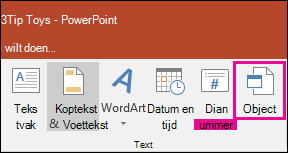
Selecteer Bestand gebruiken in het dialoogvenster Object invoegen.
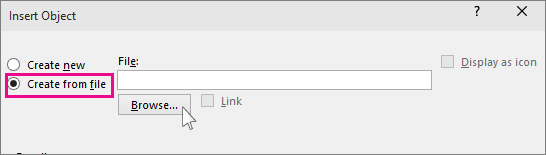
Klik of tik op Bladeren en zoek in het vak Bladeren naar de Excel-werkmap met de gegevens die u wilt invoegen en waarnaar u een koppeling wilt maken.
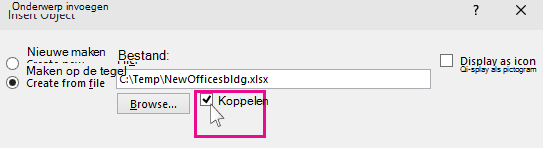
Voordat u het vak Object invoegen sluit, selecteert u Koppelen en klikt u op OK.
Belangrijk
Het gekoppelde object in uw presentatie bevat alle gegevens uit het actieve, bovenste werkblad in de gekoppelde Excel-werkmap. Wanneer u de Excel-werkmap opslaat, moet u ervoor zorgen dat het werkblad dat u in uw presentatie wilt opnemen, het werkblad is dat u ziet wanneer u de werkmap voor het eerst opent.
(Niet-gekoppelde) Excel-gegevens kopiëren en plakken in PowerPoint
In dit geval worden de Excel-gegevens niet gekoppeld aan uw PowerPoint-presentatie. U kopieert de gegevens uit een Excel-werkblad en plakt deze in uw presentatie. Automatische updates worden niet door het werkblad naar PowerPoint verzonden.
In Excel opent u de werkmap met de gegevens die u wilt kopiëren.
Sleep over het gegevensgebied dat u wilt kopiëren en klik of tik op het tabblad Start op Kopiëren.
Klik in PowerPoint op de dia waarin u de gekopieerde werkbladgegevens wilt plakken.
Klik op het tabblad Start in de groep Klembord op de pijl onder Plakken.
Kies onder Plakopties een van de volgende opties. Beweeg de muisaanwijzer over elke plakoptie om een voorbeeld te bekijken van hoe die eruit zal zien.

Gebruik doelstijlen om de gegevens te kopiëren als een PowerPoint-tabel, met de opmaak van de presentatie 
Opmaak van bron behouden om de Excel-gegevens te kopiëren als PowerPoint-tabel, met de opmaak van het werkblad 
Insluiten om de gegevens te kopiëren als informatie die later in Excel kan worden bewerkt 
Afbeelding om de gegevens te kopiëren als afbeelding die niet kan worden bewerkt in Excel 
Alleen tekst behouden om alle gegevens te kopiëren als één tekstvak