

U kunt een nummer toevoegen aan een presentatie en deze afspelen tijdens de diavoorstelling.
Als u muziek van internet wilt gebruiken, moet u deze downloaden naar uw computer voordat u de muziek in een presentatie kunt gebruiken.
Een nummer afspelen op dia's
Selecteer op het tabblad Invoegen de optie Audio en selecteer Audio op mijn pc.
Blader in de Verkenner naar het muziekbestand dat u wilt gebruiken en selecteer invoegen.
Terwijl het audiopictogram op de dia is geselecteerd, selecteert u op het tabblad Afspelen de optie Afspelen op achtergrond.

Met Afspelen op achtergrond wordt het audiobestand automatisch tijdens een diavoorstelling gestart en wordt het geluid tijdens meerdere dia's afgespeeld.
Audio stoppen na een bepaald aantal dia's
- Volg de bovenstaande procedure, 'Een nummer afspelen op dia's'. Ga na de laatste stap als volgt te werk:
- Open de dia waarin u de audio hebt ingevoegd. Selecteer op het lint het tabblad Animaties .
- Selecteer rechts op de werkbalk
 Animatiedeelvenster.
 - Dubbelklik in het deelvenster Animatie op het item voor de audioclip.
- Selecteer in het dialoogvenster Audio afspelen op het tabblad Effecten onder Stoppen met afspelen de optie Na en geef vervolgens het aantal dia's op waarop u muziek wilt afspelen. (De maximumwaarde is 999.)
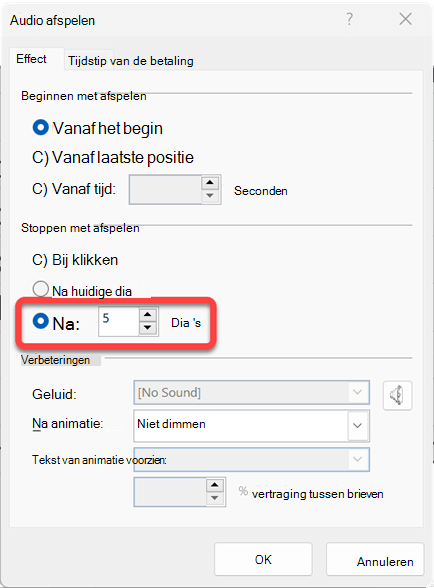
- Selecteer OK.
Meerdere nummers afspelen tijdens meerdere dia's
Als de diavoorstelling langer duurt dan één nummer, kunt u meer nummers toevoegen. Als u echter merkt dat u problemen ondervindt bij het synchroniseren van de muziek met de diavoorstelling, kunt u een audiobewerkingsprogramma van derden gebruiken, zoals Audacity®, om de nummers samen te voegen in één bestand, zodat ze continu worden afgespeeld tijdens de diavoorstelling.
Zie ook
Ondersteunde video- en audiobestandsindelingen in PowerPoint
Audio toevoegen aan uw PowerPoint-presentatie of eruit verwijderen
Een diavoorstelling opnemen met gesproken tekst en tijdsinstellingen voor dia's
Muziek en andere geluiden automatisch afspelen wanneer er een dia verschijnt