
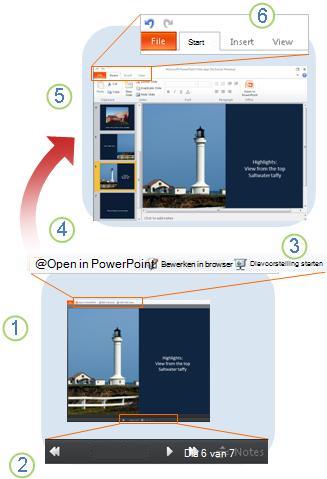
In de leesweergave kunt u de presentatie doorlopen en notities lezen.
Van dia naar dia of naar het volgende effect op dezelfde dia gaan. Klik op Notities om het notitievenster te openen en te sluiten.
Klik op Diavoorstelling starten om de presentatie in volledig scherm weer te geven. Als u uw computer aansluit op een projector, kunt u deze modus gebruiken om de diavoorstelling te presenteren.
Klik op Bewerken in browser om de presentatie in de browser te bewerken. klik op Openen in PowerPoint om eraan te werken in de PowerPoint-bureaubladtoepassing.
In de bewerkingsweergave kunt u dia's toevoegen en verwijderen en de inhoud van dia's bewerken.
PowerPoint Web App heeft het vertrouwde uiterlijk van PowerPoint:
- Klik op het tabblad Bestand op Afdrukken om de diavoorstelling af te drukken (in de leesweergave en in de bewerkingsweergave).
- Het tabblad Start bevat opdrachten voor het opmaken van tekst. Gebruik ook het tabblad Start om dia's toe te voegen, te verwijderen, te dupliceren en te verbergen.
- Gebruik het tabblad Invoegen om afbeeldingen, SmartArt-afbeeldingen, hyperlinks en illustraties toe te voegen.
- Gebruik het tabblad Beeld om terug te schakelen naar de weergavemodus of om de diavoorstelling uit te voeren.
- PowerPoint Web App slaat uw werk automatisch op. Gebruik Ongedaan maken om wijzigingen te verwijderen die u niet wilt behouden.