
PowerPoint voor Microsoft 365 kunt uw woorden transcriberen terwijl u presenteert en ze op het scherm weergeven als bijschriften in dezelfde taal die u spreekt of als ondertitels die naar een andere taal zijn vertaald. Bijschriften kunnen nuttig zijn voor dove of slechthorende personen in het publiek, en ondertitels kunnen uw presentatie toegankelijk maken voor personen die een andere taal spreken.
U kunt bovendien de positie, grootte, kleur en andere weergaveopties van de bijschriften en ondertitels aanpassen om deze geschikt te maken voor de ruimte of het publiek.
Voor de beste resultaten raden we u ten zeerste aan een headsetmicrofoon te gebruiken die is aangesloten op het apparaat met PowerPoint. Voor deze functie is tevens een betrouwbare internetverbinding gedurende de presentatie vereist.
(Vereist Windows 10 en hoger, met PowerPoint voor Microsoft 365 versie 16.0.11601.20178 of hoger op huidig kanaal. De functie wordt niet ondersteund als u een eerdere versie van Windows gebruikt.)
Bijschriften en ondertitels instellen
U kunt kiezen welke taal u spreekt tijdens uw presentatie, en in welke taal de bijschriften/ondertitels moeten worden weergegeven (of worden vertaald). U kunt instellen welke microfoon u wilt gebruiken (als er meerdere microfoons op uw apparaat zijn aangesloten), waar op het scherm de ondertitels moeten worden weergegeven (boven- of onderin, over de dia heen of apart) en hoe de ondertitels eruit moeten zien.
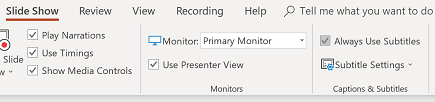
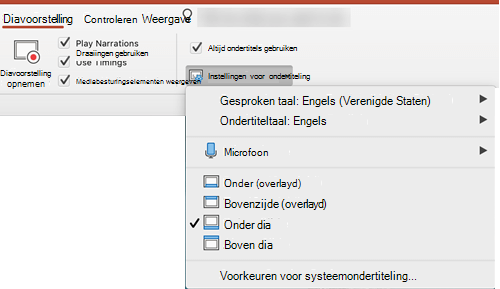
Ga naar het tabblad Diavoorstelling van het lint en selecteer Instellingen voor ondertiteling. Of u kunt de instellingen aanpassen zonder uw presentatie te verlaten via het contextmenu, menu Diavoorstelling of Weergave voor> presentator Ondertitelinstellingen > Meer instellingen.
Gebruik Gesproken taal om de spraaktalen te zien die PowerPoint kan herkennen en selecteer de gewenste taal. Dit is de taal waarin u uw presentatie geeft. (De standaardtaal is de bewerkingstaal van Office.)
Gebruik Ondertiteltaal om te zien welke talen powerpoint op het scherm als bijschriften of ondertitels kan weergeven en selecteer de gewenste taal. Dit is de taal van de teksten die uw publiek te zien krijgt. Standaard is dit dezelfde taal als de gesproken taal, maar u kunt ook een andere taal kiezen. De teksten worden dan vertaald.
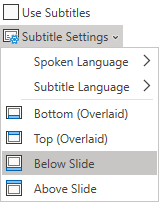
Kies in het menu Instellingen voor ondertitels de gewenste positie van de bijschriften of ondertitels. De ondertitels kunnen boven of onder in de dia worden weergegeven (over de dia heen), of boven of onder de dia (in een apart paneel). De standaardinstelling is Onder dia.
Meer weergave-instellingen zijn beschikbaar door te klikken op Ondertitelinstellingen>Meer instellingen (Windows).
U kunt de kleur, grootte, doorzichtigheid en tekenstijl van de ondertitels aanpassen. U kunt tevens de achtergrond wijzigen om het contrast te verbeteren, waardoor de tekst beter leesbaar wordt.
De functie in- of uitschakelen tijdens de presentatie
Als u deze functie tijdens een presentatie wilt in- of uitschakelen, klikt u in de diavoorstelling of de weergave voor presentator op de knop Ondertitels in-/uitschakelen op de werkbalk onder de dia:
In de Weergave diavoorstelling:

In de Weergave voor presentator:
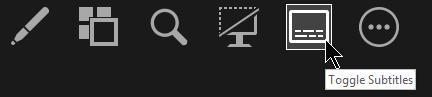
U kunt ondertitels ook in- en uitschakelen in het snelmenu, of met de sneltoets J.
Als u wilt dat ondertitels altijd worden opgestart wanneer een diavoorstelling wordt gestart, kunt u vanaf het lint naar Diavoorstelling>Altijd ondertitels gebruiken navigeren om deze functie in te schakelen voor alle presentaties. (Standaard is dit uitgeschakeld.) Vervolgens wordt in de diavoorstelling en weergave voor presentator een livetranscriptie van uw woorden op het scherm weergegeven.




Tips
- Als u problemen ziet in de bijschriften of ondertitels, probeert u bewuster te spreken.
- Probeer achtergrondgeluiden die uw stemgeluid kunnen storen te voorkomen of te elimineren.
- Bijschriften en ondertitels zijn afhankelijk van een cloudservice voor spraak, dus het is belangrijk om een snelle en betrouwbare internetverbinding te hebben.
Gesproken talen die worden ondersteund voor live-bijschriften en -ondertitels (spraakinvoer)
Verschillende gesproken talen worden ondersteund als spraakinvoer voor live bijschriften en ondertitels in PowerPoint voor Microsoft 365. De talen met de markering preview-versie zijn nu al beschikbaar, maar worden nog niet volledig ondersteund. De nauwkeurigheid in deze talen zal geleidelijk aan worden verbeterd.
| Volledig ondersteunde talen | Preview-versies van talen |
|---|---|
| Chinees (Volksrepubliek China) | Arabisch |
| Engels (Canada) | Deens |
| Engels (Verenigd Koninkrijk) | Nederlands |
| Engels (Verenigde Staten) | Engels (Australië) |
| Frans (Frankrijk) | Engels (India) |
| Duits (Duitsland) | Fins |
| Italiaans (Italië) | Frans (Canada) |
| Spaans (Spanje) | Hindi |
| Japans | |
| Koreaans | |
| Noors | |
| Portugees (Brazilië) | |
| Russisch | |
| Spaans (Mexico) | |
| Zweeds |
* 'Preview-versies van talen' worden op dit moment nog niet volledig ondersteund. De nauwkeurigheid in deze talen zal geleidelijk aan worden verbeterd.
Talen op het scherm die worden ondersteund door live bijschriften en ondertitels (tekstuitvoer)
PowerPoint voor Microsoft 365 kunt bijschriften of ondertitels op het scherm weergeven in meer dan 60 talen:
| Afrikaans | Lets |
|---|---|
| Arabisch | Litouws |
| Bengaals | Malagassisch |
| Bosnisch | Maleis |
| Bulgaars | Maltees |
| Kantonees (traditioneel) | Maori |
| Catalaans | Noors (Bokmål) |
| Chinees (vereenvoudigd) | Perzisch |
| Chinees (traditioneel) | Pools |
| Kroatisch | Portugees |
| Tsjechisch | Querétaro Otomi |
| Deens | Roemeens |
| Nederlands | Russisch |
| Engels | Samoaans |
| Ests | Servisch (Cyrillisch) |
| Fijisch | Servisch (Latijns) |
| Filipijns | Slowaaks |
| Fins | Sloveens |
| Frans | Spaans |
| Duits | Zweeds |
| Grieks | Tahitiaans |
| Haïtisch Creools | Tamil |
| Hebreeuws | Telugu |
| Hindi | Thai |
| Hmong Daw | Tongaans |
| Hongaars | Turks |
| IJslands | Oekraïens |
| Indonesisch | Urdu |
| Italiaans | Vietnamees |
| Japans | Welsh |
| Kiswahili | Yucateeks Maya |
| Koreaans |
Belangrijke informatie over live bijschriften en ondertitels
PowerPoint live bijschriften en ondertitels is een van de functies in de cloud in Microsoft 365 en wordt mogelijk gemaakt door Microsoft Speech Services. Uw gesproken tekst wordt naar Microsoft verzonden om deze functie mogelijk te maken. Raadpleeg Office slimmer voor u laten werken voor meer informatie.
Technische ondersteuning voor klanten met een handicap
Microsoft wil een optimale ervaring bieden voor alle klanten. Als u een beperking hebt of als u vragen hebt met betrekking tot toegankelijkheid, neemt u contact op met de Microsoft Disability Answer Desk voor technische hulp. Het Disability Answer Desk-ondersteuningsteam is opgeleid in het gebruik van verschillende veelgebruikte hulptechnieken en kan assistentie verlenen in de Engelse, Spaanse, Franse en Amerikaanse gebarentaal. Ga naar de site van Microsoft Disability Answer Desk voor de contactgegevens voor uw regio.
Als u een overheidsgebruiker, commercieel of zakelijk gebruiker bent, neemt u contact op met de Enterprise Disability Answer Desk.
Zie ook
Toegankelijkheidsfuncties in het afspelen van video en audio in PowerPoint
Uw apparaat instellen voor gebruik met toegankelijkheid in Microsoft 365
Uw PowerPoint-presentaties toegankelijk maken voor personen met een handicap
Ondertitels of liveondertitels toevoegen aan media in PowerPoint