
webversie van PowerPoint slaat uw werk automatisch op in OneDrive, in de cloud.
(Dit soort bewerking in Microsoft 365 wordt vaak Opslaan als genoemd, maar in Microsoft 365 voor de web-apps is dit Een kopie opslaan of Downloaden als.)
Als u wilt opslaan op een andere locatie (zoals uw computer of een USB-stick) of als u een kopie wilt opslaan, klikt u op een onderstaande procedurekop en volgt u de stappen.
Selecteer een kop hieronder om deze te openen en gedetailleerde instructies te zien.
Een kopie van een presentatie opslaan op uw computer
Selecteer op het tabblad Bestand van het lint de optie Een kopie maken en selecteer vervolgens in het deelvenster met opties aan de rechterkant de optie Een kopie downloaden.

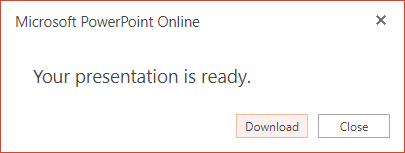
Een dialoogvenster bevestigt dat de kopie klaar is om te worden gedownload naar uw computer. Selecteer Downloaden om door te gaan.
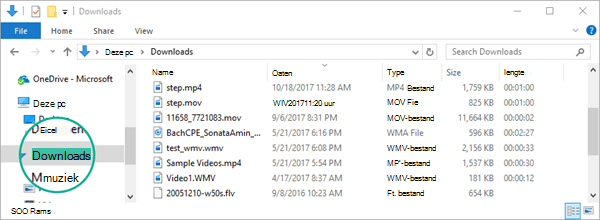
Het bestand wordt standaard gekopieerd naar de map Downloads op uw pc:
Uw browser helpt u bij het voltooien van het downloaden van het bestand naar uw computer. Hoe dat er precies uitziet, is afhankelijk van de browser die u gebruikt.
Een kopie van een presentatie opslaan in OneDrive voor werk of school of SharePoint
Deze functie is alleen beschikbaar voor mensen die een werk- of schoolaccount van Microsoft 365 hebben.
(Deze functie is niet beschikbaar als u Internet Explorer versie 7 gebruikt.)
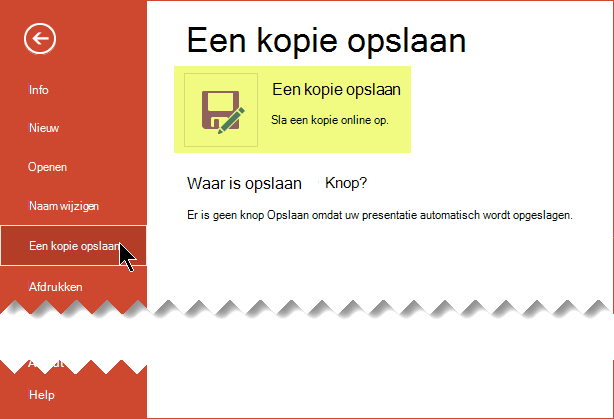
Selecteer op het tabblad Bestand van het lint de optie Een kopie opslaan.
Selecteer in het deelvenster Een kopie opslaan dat wordt geopend de optie Een kopie opslaan.
De standaardlocatie voor opslaan is de huidige map waarin de oorspronkelijke presentatie is opgeslagen. Als u die locatie accepteert, moet u de naam wijzigen die is opgegeven in het vak Naam .
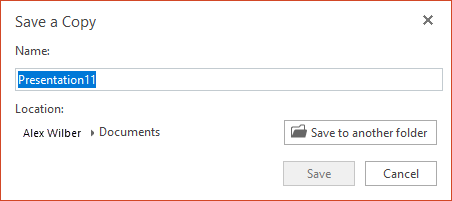
Als u het bestand op een andere locatie wilt opslaan, is een naamwijziging niet nodig. Selecteer Opslaan in een andere map om de map te wijzigen waarin het bestand wordt opgeslagen.
Zoek in het dialoogvenster Mapnavigatie de gewenste map en selecteer Opslaan.

|
Sommige niet-Microsoft-onlineservices, zoals Dropbox, bieden niet dezelfde opties voor Opslaan als de webversie van Microsoft 365. Als u een van de hier beschreven opties niet ziet, is dit omdat dit niet is toegestaan in uw onlineopslagsysteem. |
|---|