
Als u uw presentatie wilt uitvoeren op computers waarop PowerPoint niet is geïnstalleerd, kunt u uw presentatie opslaan als een videobestand.
MOV-bestanden kunnen worden afgespeeld in elke toepassing die QuickTime-films ondersteunt. Het MP4-formaat is een internationale standaard, dus het wordt breder ondersteund, met name op hardwareapparaten.
Opslaan in een video-indeling
Selecteer Bestand>exporteren.
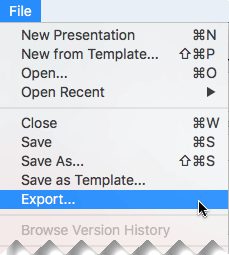
(Gebruik Opslaan als niet, omdat het geen videoopties biedt.)
Open de lijst Bestandsindeling en selecteer de gewenste video-indeling (MP4 of MOV).
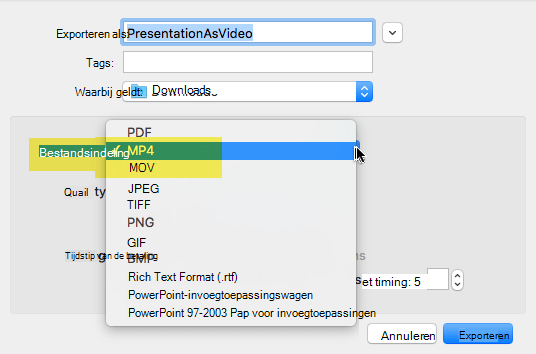
Als de MP4- en MOV-opties niet in uw versie van PowerPoint zijn, raadpleegt u Vereisten voor opslaan in een video-indeling hieronder voor meer informatie.
Selecteer de gewenste videokwaliteit: Ultra HD (4K), Full HD (1080p), HD (720p), Standard (480p). Hoe hoger de videokwaliteit, des te groter het bestand.
Als u tijdsinstellingen hebt opgenomen en u deze wilt gebruiken in de video die u van uw presentatie maakt, moet het vakje naast Opgenomen tijdsinstellingen en gesproken tekst gebruiken zijn ingeschakeld. U kunt er ook voor kiezen om in te stellen hoeveel tijd de video aan elke dia besteedt als u geen tijdsinstelling hebt opgegeven.
Wanneer u de selecties hebt gemaakt, kiest u Exporteren.
Opmerking
Wanneer u uw presentatie exporteert als een video, wordt gesproken audio die is opgenomen in diavoorstelling afgespeeld, maar andere ingesloten mediabestanden worden niet afgespeeld.
Nadat u uw presentatie als een video hebt opgeslagen, kunt u deze net zoals elke andere video delen met toepassingen of apparaten die video's kunnen openen en afspelen.
Vereisten voor het opslaan in een video-indeling

|
Van toepassing op: PowerPoint voor Microsoft 365 voor Mac Versie 15.23 en hoger. Vanaf versie 16.19 is opgenomen gesproken tekst in geëxporteerde videobestanden. Licentie: Microsoft 365-abonnement Uw Office-versie zoeken |
|---|---|
|
Van toepassing op: PowerPoint 2019 voor Mac Versie 16.19 en hoger. Uw Office-versie zoeken |
Beperkingen voor presentaties die zijn opgeslagen als films
Opmerking
- Wanneer een presentatie wordt afgespeeld als een film, wordt elke dia met een gelijke tijdsduur weergegeven, tenzij u afzonderlijke tijdsinstellingen opgeeft of de diavoorstelling opneemt voor het bepalen van tijdsinstellingen voor de gehele presentatie. Zie Tijdinstellingen instellen voor een presentatie of een try-out voor meer informatie over het opgeven van tijdsinstellingen voor dia's.
- Verschillende overgangen werken anders in een film dan in een presentatie. Animatie-effecten worden helemaal niet afgespeeld in een film.
Zie ook
Animatie toepassen op tekst en objecten