
Als een PowerPoint-bestand een audio- of videoclip bevat die u elders wilt hergebruiken, kunt u dit doen door de clip op te slaan als een afzonderlijk mediabestand (.mp4 of .m4a).
 Op macOS is deze functie alleen beschikbaar voor Microsoft 365-abonnees. Deze is beschikbaar vanaf versie 16.24. In eerdere versies van PowerPoint voor macOS is de mogelijkheid om mediabestanden te extraheren niet beschikbaar.
 |
|---|
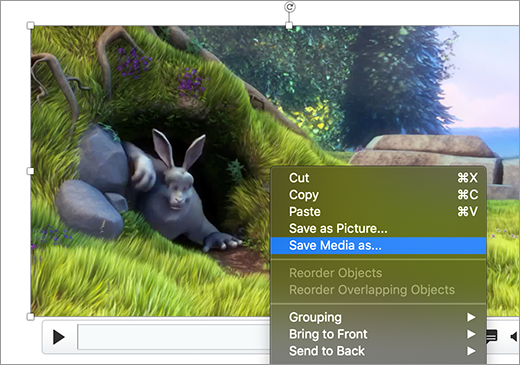
Klik met de rechtermuisknop (of Control-klik op macOS) op het audiopictogram of de video en klik op Media opslaan als.
Tip
Controleer of er op uw schijf voldoende ruimte beschikbaar is om het mediabestand op te slaan, anders moet u ruimte vrijmaken en het opnieuw proberen.
Kies in het dialoogvenster Media opslaan als een map en voer ook een naam in voor het mediabestand.
Als de optie Media opslaan als niet wordt weergegeven in het menu, hebt u een oudere versie van PowerPoint die deze functie niet ondersteunt.Kies Opslaan.
Opmerking
Vanaf PowerPoint voor Windows versie 2211 en PowerPoint voor Mac 16.67 worden deze bestanden ook naast het audio- of videobestand opgeslagen als ondertiteling of ondertitels in afzonderlijke bestanden zijn ingevoegd. Alle bestanden worden opgeslagen in een nieuwe map met de naam die u opgeeft.