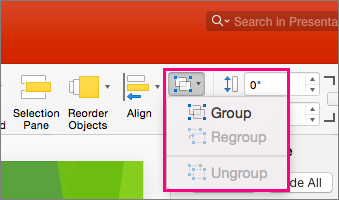
Gebruik de opties selecteren in de groep Bewerken aan de rechterkant van het tabblad Start om afzonderlijke objecten in PowerPoint te bekijken en te selecteren:

Klik op het object om het te selecteren. Als het object hierdoor niet wordt geselecteerd, gaat u naar het tabblad Start, klikt u in de groep Bewerken op Selecteren en voert u een van de volgende handelingen uit:
Als u alle objecten en tijdelijke aanduidingen op de dia wilt selecteren, klikt u op Alles selecteren.
Als u objecten wilt selecteren die zijn verborgen, gestapeld of achter tekst, klikt u op Objecten selecteren en klikt u vervolgens op de objecten en sleept u deze over de objecten.
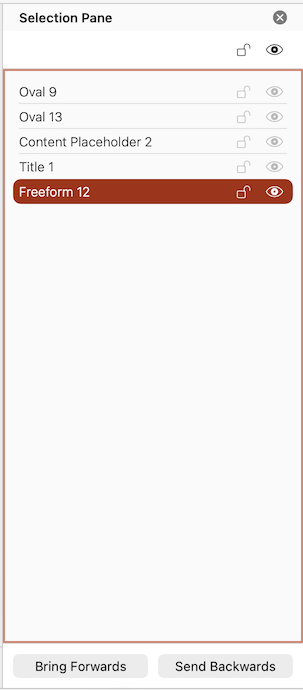
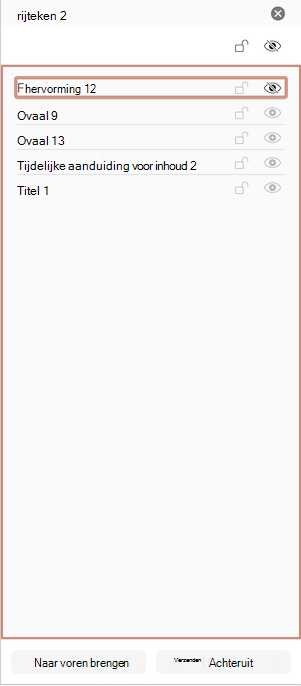
Als u het selectiedeelvenster wilt openen, waar u objecten kunt selecteren, meerdere selecteren, weergeven, verbergen of de volgorde ervan kunt wijzigen, klikt u op Selectiedeelvenster en klikt u vervolgens op de gewenste opties.
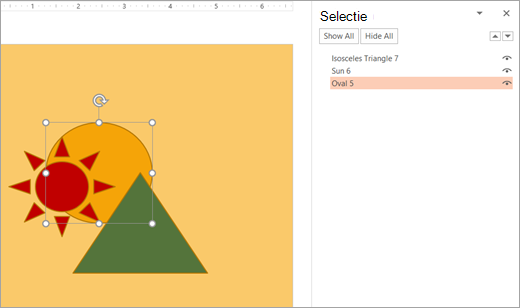
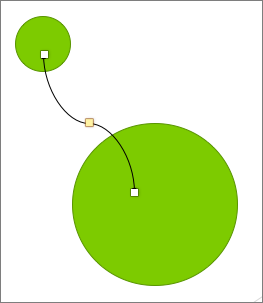
Afbeelding: In dit voorbeeld kunnen we eenvoudig de ovale vorm selecteren in het selectiedeelvenster, terwijl het ovaal op de dia is begraven onder de vormen zon en driehoek.
Nadat u het object hebt geselecteerd, kunt u PowerPoint-opdrachten en -functies op dat object toepassen zoals u gewend bent.
Het selectiedeelvenster op elk gewenst moment openen: selecteer op het tabblad Start de optieSelectiedeelvenster schikken>.
Het selectiedeelvenster gebruiken
Zodra u vormen, tekstvakken, SmartArt-afbeeldingen, afbeeldingen of andere objecten hebt ingevoegd, kunt u het selectiedeelvenster openen om ze allemaal bij te houden.
Selecteer een van de objecten die u wilt beheren.
Selecteer de ... Tabblad Opmaak dat wordt weergegeven op het lint wanneer u het object selecteert en kies vervolgens Selectiedeelvenster (ofSelectiedeelvensterschikken>).

Het selectiedeelvenster wordt geopend met alle objecten die worden vermeld en u kunt een van de volgende handelingen uitvoeren:
In het selectiedeelvenster kunt u afzonderlijke elementen op een dia weergeven en selecteren, items weergeven of verbergen, of de volgorde ervan wijzigen. Dubbelklik op een item in het deelvenster om de naam ervan te wijzigen.
Het selectiedeelvenster openen
Op het klassieke lint:
- Ga naar Start>
 Schikken>Selectiedeelvenster.
Op het lint van Single-Line:
- Ga naar Start>Schikken>Selectiedeelvenster.
Als de knop Schikken niet zichtbaar is, selecteert u de knop Meer met drie puntjes (...) aan de rechterkant. Selecteer vervolgens onder Meer tekenoptiesdeoptieSelectiedeelvenster schikken>.
Items opnieuw rangschikt met behulp van het selectievenster
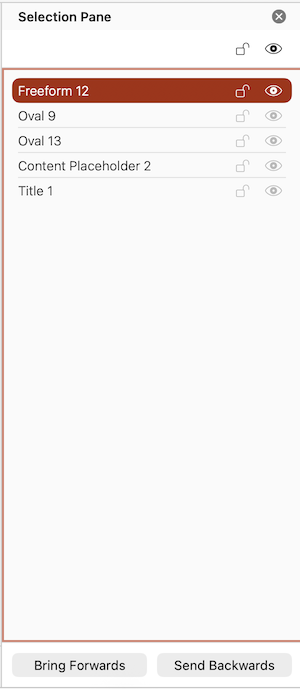
Items in het deelvenster worden weergegeven in laagvolgorde. Het bovenste item bevindt zich op de bovenste laag.
Sleep een item omhoog of omlaag in de lijst om de volgorde te wijzigen.
Items weergeven of verbergen
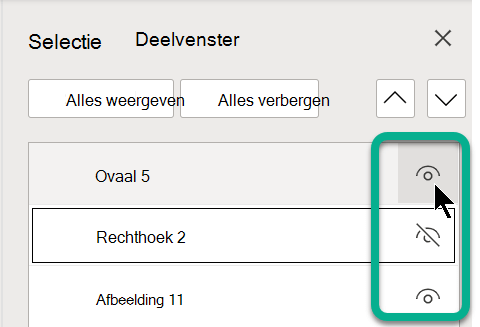
Gebruik het oogsymbool van een item aan de rechterkant van het deelvenster om te bepalen of het wordt weergegeven of verborgen op de dia: