

U kunt het computerscherm en de bijbehorende audio opnemen en deze vervolgens insluiten in uw PowerPoint-dia of opslaan als afzonderlijk bestand.
Open de dia waarin u de schermopname wilt plaatsen.
Selecteer op het tabblad Invoegen van het lint de optie Schermopname.
Kies Gebied selecteren in het venster met besturingselementen of druk op de Windows-logotoets+Shift+E om een opnamegebied te selecteren. (als u in plaats daarvan het hele scherm wilt opnemen, drukt u op de Windows-logotoets+Shift+B). U ziet de kruiscursor
 . Selecteer en sleep om het gebied van het scherm te selecteren dat u wilt opnemen. De minimale grootte van het opnamegebied is 64 x 64 pixels.
 Tip
PowerPoint neemt automatisch de audio en de muisaanwijzer op, zodat deze opties standaard zijn geselecteerd in het venster met besturingselementen. U schakelt ze uit door Audio en Aanwijzer opnemen te deselecteren.
Selecteer Opnemen. Gebruik indien nodig de toets Onderbreken of druk op de Windows-logotoets+Shift+D en stop of druk op de Windows-logotoets+Shift+Q wanneer u klaar bent.
Opmerking
Als u het venster met besturingselementen niet aan het scherm vastmaakt, verschuift dit tijdens de opname omhoog in de marge. Als u het losgemaakte venster met besturingselementen opnieuw wilt weergeven, plaatst u de muisaanwijzer boven aan het scherm.
Uw video wordt toegevoegd aan de dia. Klik met de rechtermuisknop op het videoframe, selecteer het startpictogram en kies hoe u de video wilt starten: In klikvolgorde, Automatisch of Wanneer erop wordt geklikt.
U kunt het uiterlijk van de video wijzigen door met de rechtermuisknop op het videoframe te klikken, het pictogram Stijl te selecteren en een andere vorm te kiezen.
Uw schermopname opslaan als een afzonderlijk bestand
- Klik met de rechtermuisknop op het videoframe en selecteer Media opslaan als.
- Kies in het vak Media opslaan als een map en typ in het vak Bestandsnaam een naam voor uw bestand.
- Selecteer Opslaan.
Uw video knippen
Klik met de rechtermuisknop op het videoframe en selecteer Bijsnijden.
Selecteer in het dialoogvenster Video knippen de optie Afspelen om te bepalen waar u het videofragment wilt knippen.
Op het punt waar u de knip wilt maken, selecteert u Onderbreken. Gebruik de knoppen Volgende frame en Vorige frame om de timing exact af te stellen.
Voer een of meer van de volgende bewerkingen uit:
- Als u het begin van de clip wilt knippen, selecteert u het beginpunt (in de onderstaande afbeelding weergegeven als een groene markering). Als u de tweepuntige pijl ziet, sleept u deze naar het gewenste beginpunt van de video.
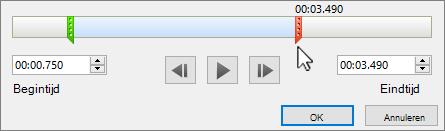
- Als u het einde van de video wilt knippen, klikt u op het eindpunt (in de bovenstaande afbeelding weergegeven als een rode markering). Als u de tweepuntige pijl ziet, sleept u de pijl naar het gewenste eindpunt voor de video.
- Als u het begin van de clip wilt knippen, selecteert u het beginpunt (in de onderstaande afbeelding weergegeven als een groene markering). Als u de tweepuntige pijl ziet, sleept u deze naar het gewenste beginpunt van de video.
Selecteer OK.