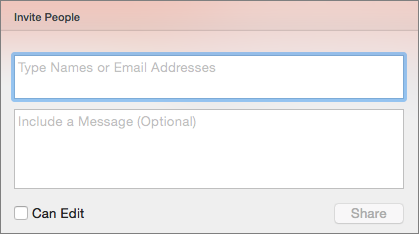
U kunt de toegang tot uw PowerPoint-presentatie op verschillende manieren aanpassen, zodat deze veilig en veilig wordt gedeeld en alleen met de personen die u kiest.
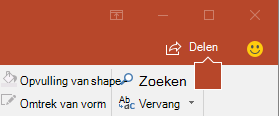
Selecteer Delen in de rechterbovenhoek en selecteer vervolgens nogmaals Delen in de vervolgkeuzelijst.
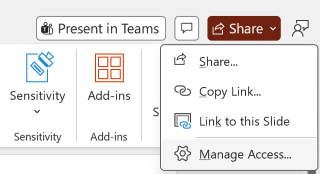
Voer de namen of e-mailadressen in waarmee u wilt delen en voeg desgewenst een bericht toe.
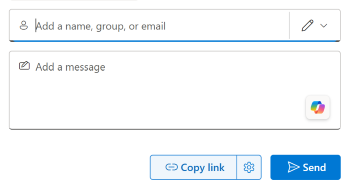
Controleer de machtiging die u wilt geven of werk deze bij door het machtigingspictogram naast het veld Een naam, groep of e-mailadres toevoegen te selecteren en in de vervolgkeuzelijst een keuze te maken uit de lijst met opties, zoals Kan bewerken, Kan weergeven en Kan niet downloaden.
Selecteer Verzenden.
U kunt een deelbare koppeling maken door Koppeling kopie delen> te selecteren. Hiermee wordt de koppeling automatisch gekopieerd naar uw klembord met de standaardinstellingen voor delen en kunt u deze plakken in een e-mailbericht, bericht op sociale media of zelfs een Teams-bericht. Als u wilt opgeven wie toegang heeft tot de koppeling, gaat u naar Instellingen.

Als u het delen wilt stoppen, selecteert u Delen>,toegang> beherenDelen stoppen. U kunt ook zien met wie het bestand al is gedeeld en de toegang tot die persoon beheren. Zie Samenwerken aan PowerPoint-presentaties voor informatie over samenwerken met anderen aan een document.
Een PDF-bestand of kopie van een presentatie delen via e-mail
Als u een document niet wilt delen om samen met anderen aan te werken, gebruikt u gewoon een traditionele e-mailbijlage om de presentatie naar anderen te verzenden.
Deze functie is alleen beschikbaar als u een Microsoft 365-abonnement hebt. Als u een Microsoft 365-abonnee bent, controleer dan of u de nieuwste versie van Office hebt.
- Als u uw presentatie wilt verzenden als kopie of PDF-bestand, selecteert u Delen en vervolgens nogmaals Delen in de vervolgkeuzelijst.
- Selecteer in het dialoogvenster Delen ... voor meer opties en selecteer vervolgens Een kopie verzenden.
- Selecteer PowerPoint-presentatie of PDF. PowerPoint opent uw e-mailtoepassing en voegt het bestand als bijlage toe aan een nieuw bericht.
- Voer de details van de geadresseerden en een kort bericht in en selecteer Verzenden.
Een kopie van uw presentatie delen vanuit OneDrive
Deze functie is alleen beschikbaar als u een Microsoft 365-abonnement hebt. Als u een Microsoft 365-abonnee bent, controleer dan of u de nieuwste versie van Office hebt.
- Selecteer Delen om uw presentatie te verzenden vanuit OneDrive.
- Voer in het dialoogvenster Delen een naam, groep of e-mailadres in, stel machtigingen in, voer desgewenst een bericht in en selecteer vervolgens Verzenden.