

Zelfs als u niet de nieuwste versie van PowerPoint hebt, kunt u een ouder PowerPoint-bestand openen en ermee werken. Als u de nieuwste versie hebt, kunt u dankzij de compatibiliteitsmodus ook met de oudere bestandsindelingen werken. U kunt ook de compatibiliteitscontrole uitvoeren om te controleren of uw presentatie geen compatibiliteitsproblemen heeft en, als u geen compatibiliteit met eerdere versies van PowerPoint meer nodig hebt, kunt u een presentatie converteren naar het huidige bestandstype.
Zie Info over de compatibiliteitsmodus in PowerPoint voor meer informatie over de compatibiliteitsmodus.
De compatibiliteitsmodus inschakelen
Als u uw PowerPoint-presentatie (.pptx) opslaat als een eerdere versie, zoals PowerPoint 97-2003 (.ppt) (indien beschikbaar), wordt de compatibiliteitsmodus automatisch ingeschakeld.
Open een PowerPoint-presentatie.
Klik op het tabblad Bestand op Opslaan als en klik vervolgens op Bladeren.
Klik in het dialoogvenster Opslaan als in de lijst Opslaan als op een PowerPoint 97-2003-presentatie (*.ppt) (indien beschikbaar).
Klik op Opslaan.
Opmerking
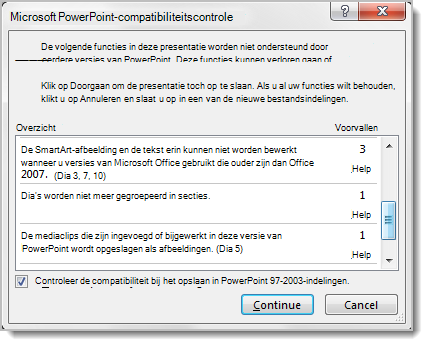
Nadat u op Opslaan hebt geklikt, krijgt u mogelijk een waarschuwing van de compatibiliteitscontrole zoals hieronder, waarin wordt aangegeven welke functies verloren gaan of minder actief zijn als u de presentatie opslaat in de eerdere versie.
Open het bestand in een eerdere versie van PowerPoint.
Opmerking
Als u wilt weten welke PowerPoint-functies kunnen worden gewijzigd of niet meer beschikbaar zijn, raadpleegt u PowerPoint 2013- en 2016-functies die zich anders gedragen in eerdere versies.
Compatibiliteitsmodus uitschakelen
Als u de compatibiliteitsmodus wilt uitschakelen, slaat u de presentatie op in PowerPoint-indeling (.pptx).
- Open de presentatie in PowerPoint.
- Klik op het tabblad Bestand op Opslaan als en klik vervolgens op Bladeren.
- Klik in het dialoogvenster Opslaan als in de lijst Opslaan als op PowerPoint-presentatie (*.pptx).
- Klik op Opslaan.
Compatibiliteitscontrole uitvoeren
Voer de compatibiliteitscontrole uit om ervoor te zorgen dat uw presentatie geen compatibiliteitsproblemen heeft die leiden tot verminderde functionaliteit of kwaliteit in eerdere versies van PowerPoint. De compatibiliteitscontrole vindt mogelijke compatibiliteitsproblemen in uw presentatie en helpt u een rapport te maken zodat u deze problemen kunt oplossen.
Open de presentatie waarvan u de compatibiliteit wilt controleren.
Klik op Bestandsinformatie> en klik vervolgens naast Presentatie controleren op Controleren op problemen>Compatibiliteit controleren.
Opmerking
Als u een presentatie elke keer dat u deze opslaat op compatibiliteit wilt controleren, schakelt u in het dialoogvenster Compatibiliteitscontrole van Microsoft PowerPoint het selectievakje Compatibiliteit controleren bij opslaan in PowerPoint 97-2003-indelingen in.
Uw presentatie converteren naar een nieuwere versie van PowerPoint
Als u niet langer in de compatibiliteitsmodus hoeft te werken omdat de personen met wie u werkt een upgrade hebben uitgevoerd naar een latere versie of omdat u de volledige functionaliteit van PowerPoint wilt gebruiken, kunt u een PowerPoint 97-2003-presentatie converteren naar een bestand dat is opgemaakt voor uw versie van PowerPoint. Als u de presentatie converteert, wordt deze opgeslagen als een .pptx bestand.
- Open in PowerPoint de presentatie die u wilt converteren naar de meest recente PowerPoint-indeling.
De presentatie wordt automatisch geopend in de compatibiliteitsmodus. - Klik op de bestandsinfo>.
- Klik naast Compatibiliteitsmodus op Converteren en klik vervolgens op Opslaan in het dialoogvenster Opslaan als .