
U kunt de Morphing-overgang gebruiken om objecten op uw dia's te laten bewegen en transformeren. Morphing is beschikbaar in PowerPoint voor Microsoft 365 voor Mac, PowerPoint voor Mac en voor PowerPoint-gebruikers op iPad en iPhone.
Het instellen van een Morphing-overgang
Voor het instellen van effectieve morphing moet u twee dia's hebben die ten minste één object gemeen hebben. Een makkelijke manier om dit in te stellen is de dia met de objecten die u wilt morphen te kopiëren en te plakken, en vervolgens de objecten op de tweede dia naar een andere plek te verplaatsen. U kunt ook gewoon objecten van de ene dia naar de andere kopiëren en plakken.
Wanneer u het begin en einde van de Morphing-overgang hebt ingesteld op twee dia's, kunt u de Morphing-overgang toepassen om ze automatisch van animatie te voorzien en te verplaatsen. U doet dit als volgt:
Morphing gebruiken op een Mac
- Selecteer in het deelvenster Miniaturen de dia waarop u de Morphing-overgang wilt toepassen. Dit moet de tweede dia zijn waaraan u de objecten, afbeeldingen of woorden hebt toegevoegd waarop u het morphingeffect wilt toepassen.
- Selecteer Overgangen morphing> op het lint.

- Selecteer vervolgens Effectopties om te kiezen welk soort Morphing-overgang u wilt maken. U kunt kiezen voor het optimaliseren van objecten, woorden of tekens.


U kunt ervoor kiezen objecten te verplaatsen op de dia, kleuren te wijzigen, woorden en tekens te verplaatsen, en nog veel meer.
De Morphing-overgang gebruiken in PowerPoint voor iPad en PowerPoint voor iPhone
- Selecteer in het deelvenster Miniaturen de dia waarop u de Morphing-overgang wilt toepassen. Dit moet de tweede dia zijn waaraan u de objecten, afbeeldingen of woorden hebt toegevoegd waarop u het morphingeffect wilt toepassen.
- Selecteer Overgangen>Overgangseffect>Morphing op het lint.

- Selecteer vervolgens Effectopties om te kiezen welk soort Morphing-overgang u wilt maken. U kunt kiezen voor het optimaliseren van objecten, woorden of tekens.
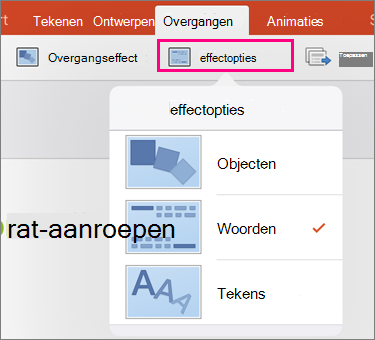
U kunt ervoor kiezen objecten te verplaatsen op de dia, kleuren te wijzigen, woorden en tekens te verplaatsen, en nog veel meer.