
Als u uw presentaties dynamischer en interessanter wilt maken, kunt u de zoomfunctie voor PowerPoint gebruiken.
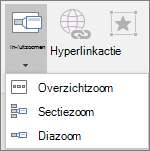
Als u een zoom wilt toevoegen, selecteert u In- en uitzoomen op het tabblad Invoegen.
- Als u de hele presentatie op één dia wilt samenvatten, kiest u Overzichtzoom
- Als u alleen geselecteerde dia's wilt weergeven, kiest u Diazoom
- Als u slechts één sectie wilt weergeven, kiest u Sectiezoom
Overzicht
Wanneer u een zoom maakt in PowerPoint, kunt u tijdens uw presentatie tussen bepaalde dia's, secties en delen schakelen in een volgorde die u zelf bepaalt.
Opmerking
Zie de tabel met vereisten hieronder voor informatie over welke versies van PowerPoint de functies ondersteunen die in dit artikel worden beschreven.
Overzichtzoom
Een overzichtszoom is vergelijkbaar met een openingspagina waar u de verschillende onderdelen van uw presentatie in één keer kunt zien. Met de zoomfunctie kunt u tijdens uw presentatie in een zelfgekozen volgorde van de ene naar de andere plek in uw presentatie gaan. U kunt creatief worden, stukken overslaan of delen van de diavoorstelling terugkijken zonder de voortgang van uw presentatie te onderbreken.
Een overzichtszoom maken
- Selecteer het tabblad Invoegen en vervolgens In- en uitzoomen.

- Selecteer Overzichtszoom.
- Het dialoogvenster Overzichtzoom invoegen wordt geopend.
Selecteer de dia's die u wilt opnemen in uw overzichtszoom. Dit worden de eerste dia's van uw overzichtzoomsecties. Zie Uw PowerPoint-dia's indelen in secties voor meer informatie over het gebruik van secties in PowerPoint.
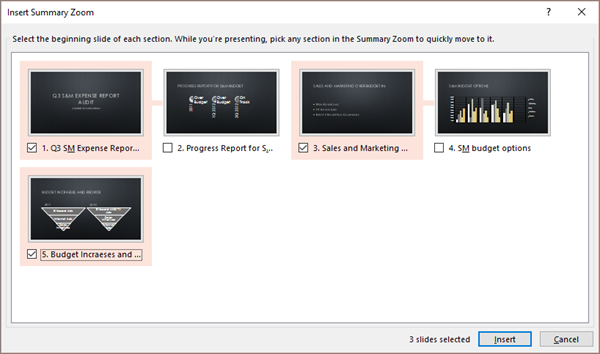
Als u al secties hebt in uw presentatie, wordt de eerste dia van elke sectie standaard geselecteerd. Als u bepaalde secties niet in uw zoom wilt opnemen, moet u de selectie opheffen. Als u wilt dat secties die u niet hebt opgenomen uit uw overzichtszoom in PowerPoint worden verwijderd, schakelt u het selectievakje naast Ongebruikte secties in uw presentatie behouden uit. De dia's in de secties die u wilt negeren, maken nog steeds deel uit van uw presentatie.
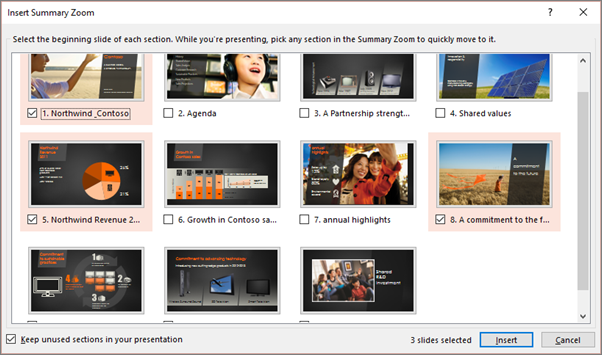

- Wanneer u alle dia's hebt geselecteerd die u voor uw overzichtszoom wilt gebruiken, selecteert u Invoegen. Uw overzichtszoom wordt gemaakt en als nieuwe dia weergegeven vlak voor de eerste dia die u in uw overzichtszoom hebt opgenomen.
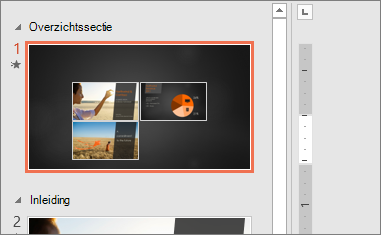
Secties toevoegen aan of verwijderen uit uw overzichtszoom
Wanneer u een overzichtszoom hebt gemaakt, wilt u mogelijk nog secties toevoegen aan of verwijderen uit uw presentatie. Als u wijzigingen hebt aangebracht nadat u de overzichtszoom die u wilt vastleggen hebt gemaakt, hoeft u niet helemaal opnieuw te beginnen. U hoeft alleen uw overzichtszoom bij te werken.
Selecteer uw zoom en selecteer vervolgens het tabblad In-/uitzoomen op het lint.

Selecteer Overzicht bewerken, kies de secties die u in uw overzichtszoom wilt opnemen en selecteer Bijwerken.
Opmerking
In deze weergave kunt u geen secties toevoegen aan of verwijderen uit uw presentatie, alleen vanuit uw overzichtszoom.
Inzoomen op dia's
Met een diazoom kunt u uw presentatie dynamischer maken, doordat u in willekeurige volgorde vrij kunt navigeren tussen dia's, zonder de voortgang van uw presentatie te onderbreken. Dit is een goede optie voor kortere presentaties met weinig secties, maar u kunt diazooms ook voor veel andere presentatiescenario's gebruiken.
Met diazooms kunt u inzoomen op meerdere stukjes informatie, terwijl u het gevoel hebt dat u op hetzelfde canvas blijft.
Een diazoom maken
- Selecteer het tabblad Invoegen en vervolgens In- en uitzoomen.
- Selecteer Diazoom.
- Het dialoogvenster Diazoom wordt geopend. Selecteer de dia's die u wilt gebruiken in uw diazoom.
- Wanneer u alle dia's hebt geselecteerd die u wilt gebruiken, selecteert u Invoegen.
- Er wordt een item toegevoegd voor elke dia die u in stap 3 hebt geselecteerd. Selecteer elk item om de beurt en sleep om ze op de dia te rangschikken.
Tip
U kunt in PowerPoint voor Windows desgewenst snel een diazoom maken door de gewenste dia te selecteren in het deelvenster Miniaturen en deze naar de dia te slepen waarvoor u wilt inzoomen. Op deze manier kunt u door te klikken en te slepen diazooms maken, snel wijzigen en rangschikken zoals u wilt.
De voorbeeldafbeelding van uw diazoom wijzigen
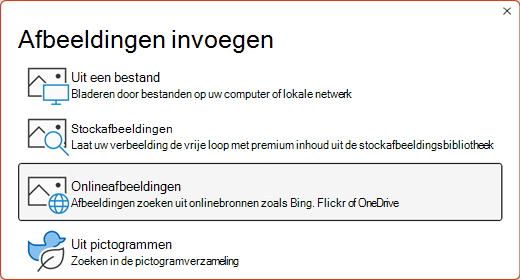
Uw diazoom is standaard een miniatuurvoorbeeld van de dia. U kunt op uw pc of op internet een nieuwe afbeelding kiezen om de sectie of dia mee aan te geven.
- Selecteer uw zoom en selecteer vervolgens het tabblad In-/uitzoomen op het lint.
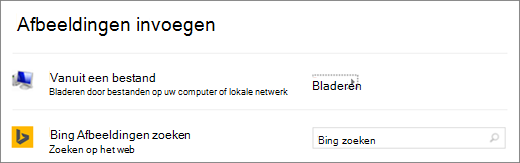
- Selecteer Afbeelding wijzigen om in plaats van de miniatuur een nieuwe afbeelding op internet of op uw pc te kiezen.

- Kies of zoek op internet naar een afbeelding. Wanneer u de gewenste afbeelding hebt geselecteerd, kiest u Invoegen.
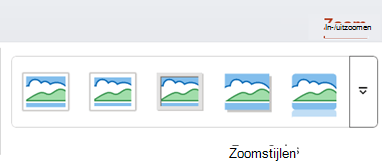
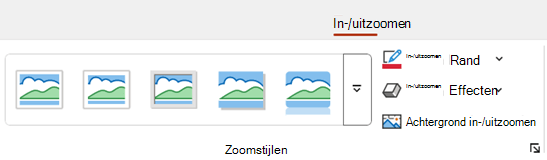
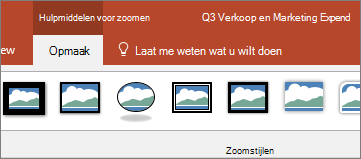
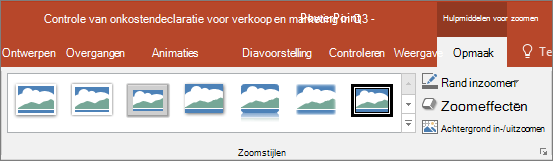
U kunt uw zooms ook een ander uiterlijk geven in Zoomstijlen. U kunt de rand wijzigen, visuele effecten toevoegen of kiezen uit een van de combinaties van rand en effect in de galerie.
Sectiezoom
Een sectiezoom is een koppeling naar een sectie in uw presentatie. U kunt deze zoom gebruiken om terug te keren naar secties die u wilt benadrukken of om te benadrukken hoe bepaalde delen van uw presentatie verband houden. Zie Uw PowerPoint-dia's indelen in secties voor meer informatie over het gebruik van secties in PowerPoint.
Een sectiezoom maken
- Selecteer het tabblad Invoegen en vervolgens In- en uitzoomen.
- Selecteer Sectiezoom.
- Selecteer de sectie die u wilt gebruiken als sectiezoom.
- Selecteer Invoegen. Uw sectiezoom wordt gemaakt.
Tip
Als u in PowerPoint voor Windows wilt, kunt u snel een sectiezoom maken door in het deelvenster Miniaturen de gewenste sectienaam te selecteren en deze naar de dia te slepen waarop u wilt inzoomen.
De voorbeeldafbeelding van de sectiezoom wijzigen
Uw sectiezoom is standaard een miniatuurvoorbeeld van de dia. U kunt op uw pc of op internet een nieuwe afbeelding kiezen om de sectie of dia mee aan te geven.
- Selecteer uw zoom en selecteer vervolgens het tabblad In-/uitzoomen op het lint.
- Selecteer Afbeelding wijzigen om in plaats van de miniatuur een nieuwe afbeelding op internet of op uw pc te kiezen.
- Kies of zoek op internet naar een afbeelding. Wanneer u de gewenste afbeelding hebt geselecteerd, kiest u Invoegen.
U kunt uw zooms ook een ander uiterlijk geven in Zoomstijlen. U kunt de rand wijzigen, visuele effecten toevoegen of kiezen uit een van de combinaties van rand en effect in de galerie.
Meer zoomopties
Zoom voor PowerPoint biedt ongekende mogelijkheden als u zich erin verdiept. Selecteer het tabblad In- en uitzoomen op het lint om de zoomfuncties te gebruiken, waarmee u uw presentatie de gewenste uitstraling kunt geven.
Terugkeren naar de startpagina of doorgaan met de presentatie.
- Selecteer uw zoom en selecteer vervolgens het tabblad In-/uitzoomen op het lint.
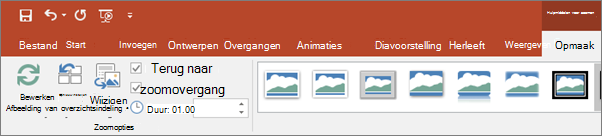
- Als u wilt terugkeren naar de zoomdia na het bekijken van secties of dia's in uw overzichts-, dia- of sectiezoom, moet u ervoor zorgen dat het selectievakje Terug naar zoom is ingeschakeld. Als u naar de volgende dia wilt gaan na het bekijken van een deel van de zoom, schakelt u het uit.
(Als u met een overzichtszoom of een sectiezoom werkt, keert u tijdens de presentatie standaard terug naar de diazoom nadat u naar de sectie bent gegaan. Als u een diazoom gebruikt, gaat u standaard naar de volgende dia na het weergeven van de diazoom.)
De achtergrond van de zoom doorzichtig maken
Een andere manier waarop u het uiterlijk van uw zoom kunt wijzigen, is door de achtergrond van de dia met uw zoom over te nemen, zodat de zoom tijdens de presentatie bijna niet kan worden onderscheiden van de hoofdachtergrond. Selecteer Zoomachtergrond om de overzichts-, sectie- of diazoom in de basisdia te laten opgaan.
- Selecteer uw zoom en selecteer vervolgens het tabblad In-/uitzoomen op het lint.
- Selecteer Zoomachtergrond in de groep Zoomstijlen. Het zoompercentage krijgt dezelfde achtergrond als de basisdia.
De overgangsopties van het zoomgebied wijzigen
Standaard wordt tijdens de presentatie voor uw zoom de zoomovergang gebruikt, waardoor de zoom zo levendig aandoet. Als u de zoomovergang niet wilt gebruiken of als u de duur van de overgang wilt wijzigen, is dat mogelijk.
- Selecteer uw zoom en selecteer vervolgens het tabblad In-/uitzoomen op het lint.
- Als u in de groep Zoomopties de zoomovergang wilt gebruiken bij het presenteren van uw zoom, moet u ervoor zorgen dat het vakje naast Zoomovergang is ingeschakeld.
Als u de zoomovergang niet wilt gebruiken tijdens de presentatie, schakelt u het selectievakje naast Zoomovergang uit. - Als u de timing van de zoomovergang wilt wijzigen, kunt u met de pijl-omhoog en pijl-omlaag naast de duurindicator wijzigen hoelang de zoomovergang duurt.
Vereisten
Zie de volgende tabel voor meer informatie over de minimale versienummers die in PowerPoint vereist zijn om zoomkoppelingen te maken of af te spelen.
| PowerPoint-versie | Wat kunt u doen met de zoomfunctie? |
|---|---|
|
PowerPoint voor Microsoft 365, versie 1607 of hoger PowerPoint 2024 PowerPoint 2021 PowerPoint 2019 |
Zoomen en gebruiken |
|
PowerPoint voor Microsoft 365 voor Mac, versie 16.19 of hoger PowerPoint 2024 voor Mac PowerPoint 2021 voor Mac |
Zoomen en gebruiken |
| PowerPoint 2016 | Zoom afspelen als hyperlinks zonder zoomovergang. |
| PowerPoint voor het web PowerPoint Live in Teams |
Geen Geen |
| PowerPoint voor Android PowerPoint voor iOS PowerPoint Mobile voor Windows |
Zoom spelen |