

PowerPoint heeft niet dezelfde functie voor tekstterugloop als Word. Maar u kunt uw afbeelding en tekstterugloop indelen in Word en die indeling vervolgens insluiten in een PowerPoint-dia. Lees verder voor instructies.
Maak in Word de afbeelding en de tekstterugloop zichtbaar
Een leeg Word-document beginnen.
Voer uw tekst in het document in.
Plaats de cursor ergens in het midden van de tekst.
Ga naar Afbeelding invoegen> en voeg vervolgens de afbeelding in.
Selecteer de afbeelding. Selecteer de knop Indelingsopties in de rechterbovenhoek:
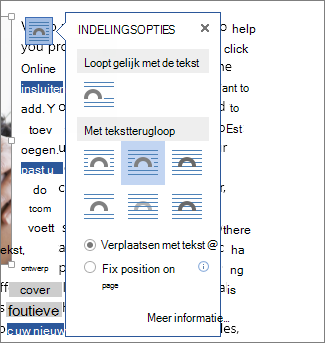
Selecteer een van de opties voor tekstterugloop.
Sleep de afbeelding zo nodig binnen de tekstterugloop.
Sla het Word-document op en noteer waar het is opgeslagen.
Sluit het Word-document.
Belangrijk
Wanneer u in de volgende procedure de tekst en afbeelding probeert in te voegen in uw dia, moet het document worden gesloten.
Voeg in PowerPoint de inhoud toe aan uw dia
- Ga naar PowerPoint en open de dia waaraan u de afbeelding en tekst wilt toevoegen.
- Selecteer Object op het tabblad Invoegen in de groep Tekst.

- Selecteer Bestand gebruiken in het dialoogvenster Object invoegen.
- Selecteer Bladeren.
- Navigeer naar het Word-document dat u in de vorige procedure hebt opgeslagen.
- Selecteer de optie en selecteer vervolgens OK.
- Selecteer OK in het dialoogvenster Object invoegen.
Nadat het object op de dia is geplaatst, kunt u het zo nodig verplaatsen of het formaat ervan wijzigen. Als u de afbeelding wilt verplaatsen, het formaat ervan wilt wijzigen of de tekst wilt bewerken, dubbelklikt u op de inhoud van het vak zodat deze kan worden bewerkt.