
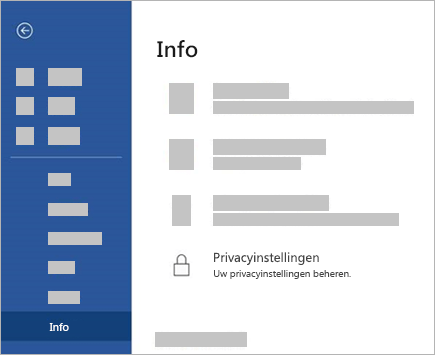
Voor toegang tot uw privacyinstellingen bij het openen van een Office-toepassing:
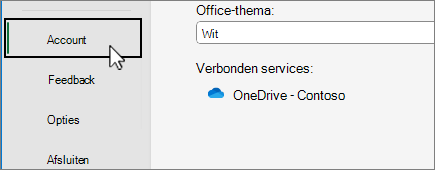
- Selecteer Account onder in het linkerdeelvenster en kies Instellingen beheren onder Accountprivacy.
Als er al een Office-toepassing is geopend:
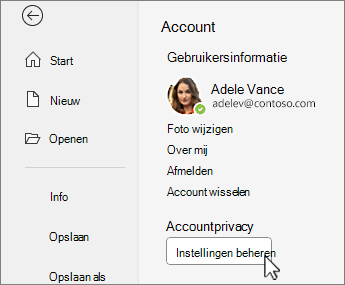
- Ga naar het tabblad Bestand , selecteer Account (of Office-account in Outlook) onder in het linkerdeelvenster en kies Instellingen beheren.
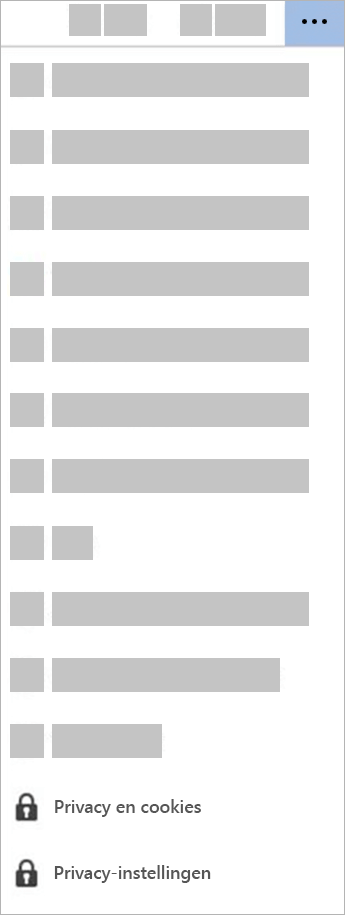
Voor toegang tot uw privacyinstellingen in de nieuwe Outlook voor Windows:
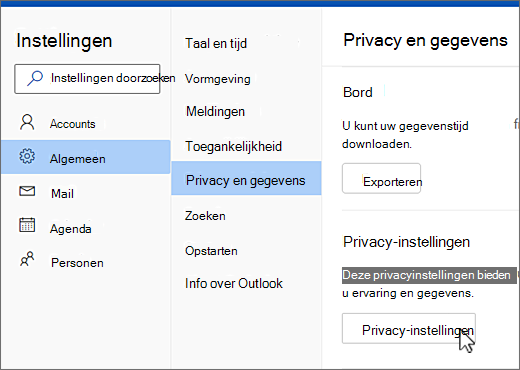
- Selecteer op het tabblad Weergave de optie Weergave-instellingen en kies Algemeen.
- Selecteer Privacy en gegevens en kies vervolgens Privacyinstellingen.
Hiermee opent u het dialoogvenster Privacyinstellingen voor accounts, waarin u uw privacyopties kunt selecteren.
Opmerking
- Dit is van toepassing op versie 1904 of nieuwer van Microsoft 365-apps of Office.
- Als u Microsoft 365-apps of Office gebruikt met een werk- of schoolaccount, heeft uw beheerder mogelijk geconfigureerd welke instellingen u kunt wijzigen.
In Windows zijn deze instellingen van toepassing op Word, Excel, PowerPoint, Outlook, OneNote, Access, Project en Visio.
Meer informatie
Zoek bij het openen van een Office-app of het selecteren van Bestand naar Account of Office-account in de linkerbenedenhoek van het venster.
Selecteer Instellingen Beheren onder Account Privacy.
Voor de nieuwe Outlook voor Windows:
Selecteer Weergave-instellingen op het tabblad Weergave.
Kies Privacy en gegevens op het tabblad Algemeen en selecteer Privacyinstellingen.
Opmerking
Gebruikers met een persoonlijk account hebben extra instellingen op dit scherm, maar de knop voor Privacyinstellingen blijft hetzelfde.

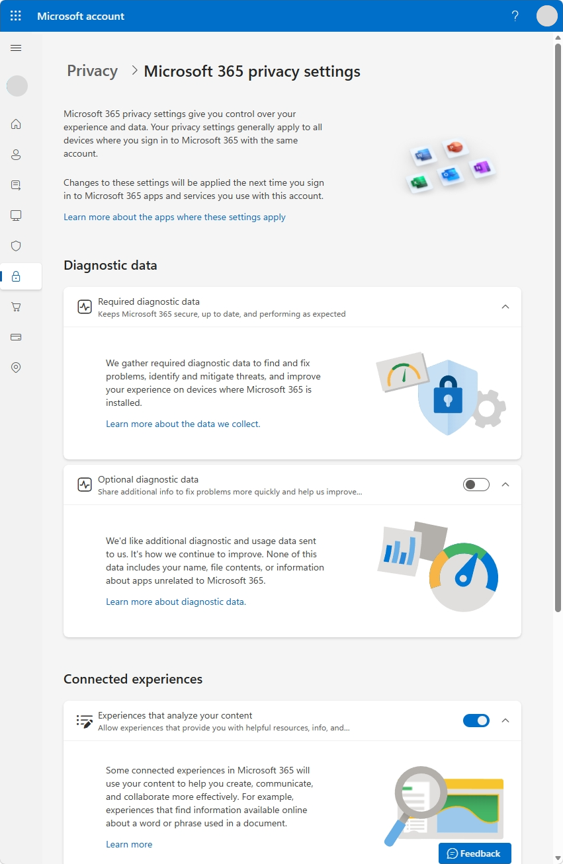
Uw instellingen gaan met u mee
Wanneer u uw privacy-instellingen wijzigt en opties in- of uitschakelt, worden die instellingen ook toegepast op al uw Windows-, Mac-, Android- en iOS-apparaten. Als u bijvoorbeeld besluit om ervaringen uit te schakelen die uw inhoud analyseren op uw Windows-desktopcomputer, zal de instelling de volgende keer dat u zich aanmeldt bij een Microsoft 365-app op uw telefoon daar ook worden toegepast. Als u de instelling weer inschakelt de volgende keer dat u zich aanmeldt bij een Microsoft 365-app op het bureaublad, wordt deze daar ook weer ingeschakeld. Uw instellingen gaan met u mee.
Op Mac worden alleen de instellingen voor Word, Excel, PowerPoint, OneNote en Outlook gesynchroniseerd.
Belangrijk
De instellingen zijn gekoppeld aan uw account. Uw instellingen worden dus alleen gesynchroniseerd met andere apparaten wanneer u zich daarop aanmeldt met hetzelfde persoonlijke, werk- of schoolaccount.
De uitzondering hierop is als u de instelling uitschakelt waarmee alle niet-essentiële verbonden ervaringen worden uitgeschakeld. De service die uw privacy-instellingen synchroniseert tussen apparaten wordt daarmee ook uitgeschakeld. Wanneer die instelling is uitgeschakeld, worden er dus geen instellingen gesynchroniseerd vanaf of met het betreffende apparaat. Als u nog andere apparaten hebt waarop deze instelling niet is uitgeschakeld, blijven de instellingen tussen deze apparaten gesynchroniseerd worden.
Als u alle niet-essentiële verbonden ervaringen wilt uitschakelen op al uw apparaten die deze ondersteunen, moet u deze functie op elk apparaat uitschakelen.