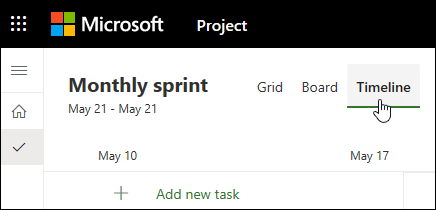
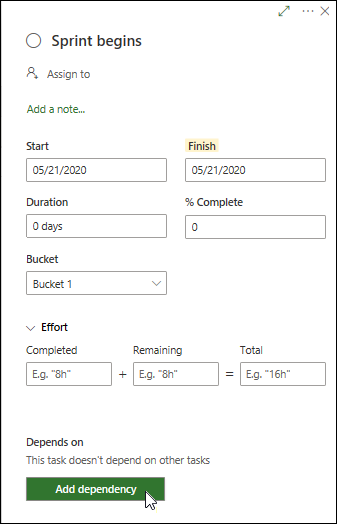
Voordat uw project van start gaat, wilt u waarschijnlijk de belangrijkste doelen markeren met mijlpalen.
Een mijlpaal maken met een duur van nul
U maakt het snelst een mijlpaal door een taak zonder duur toe te voegen aan uw projectplan.
- Selecteer Gantt-diagram van de taak>.
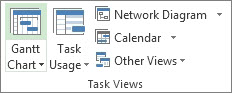
- Typ de naam van de mijlpaal in de eerste lege rij of kies een taak waarvan u een mijlpaal wilt maken.
- Typ 0 in het veld Duur en druk op Enter.
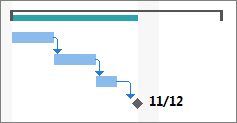
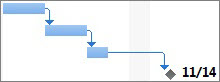
Het mijlpaalsymbool maakt nu deel uit van het Gantt-diagram.
Een mijlpaal met een duur toevoegen
Soms kost een mijlpaal tijd. Bijvoorbeeld: het goedkeuringsproces aan het einde van een fase kan een week duren, zodat die mijlpaal net als een normale taak over een bepaalde periode moet worden voltooid.
- Selecteer Gantt-diagram van de taak>.
- Typ de naam van de mijlpaal in de eerste lege rij of kies een taak waarvan u een mijlpaal wilt maken.
- Selecteer de mijlpaal en selecteer vervolgens Taak. Selecteer Taakgegevens in de groep Eigenschappen.
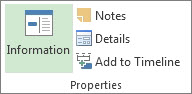
- Selecteer het tabblad Geavanceerd en typ vervolgens de duur van de mijlpaal in het vak Duur .
- Schakel Taak markeren als mijlpaal in en selecteer vervolgens OK.
In het Gantt-diagram wordt het mijlpaalsymbool weergegeven op de laatste dag van de taak. Deze wordt niet weergegeven als een balk, ook al heeft deze een duur.
Een externe mijlpaal toevoegen
Soms hebt u een mijlpaal nodig om een taak bij te houden die buiten het bereik van uw project valt.
- Als de mijlpaal afhankelijk is van een project dat buiten uw macht ligt, zoals software die wordt ontwikkeld door een ander bedrijf, maakt u een mijlpaal met behulp van de stappen in de vorige sectie. U moet de externe taak in de gaten houden en handmatig bijwerken.
- Als de mijlpaal deel uitmaakt van een project in uw organisatie, kunt u deze bijhouden met een koppeling tussen projecten.
Naar boven