
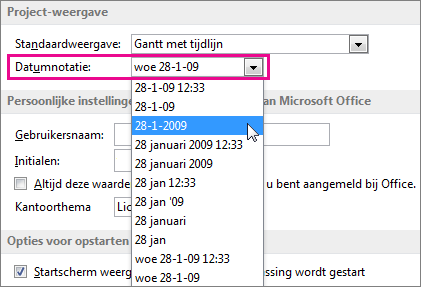
Project heeft 21 verschillende datumnotaties voor alle datumnotaties in het project (kolommen, kalenders, tijdlijnen, Gantt-balken, rapporten). U kunt de datumnotatie wijzigen in het dialoogvenster Project-opties :
- Kies Bestandsopties>.
- Selecteer Algemeen.
- Kies onder Projectweergave een optie in de lijst Datumnotatie .
De datumnotatie voor een specifieke tabel wijzigen
- Kies op het tabblad Beeld de optie Tabellen>Meer tabellen.
- Selecteer in de lijst Tabellen de optie Taak of Resource, selecteer de tabel waarvoor u de datum wilt opmaken en selecteer vervolgens Bewerken.
- Selecteer in de lijst Datumnotatie de gewenste datumnotatie, kies OK en kies vervolgens Toepassen.
Een datumnotatie uit een ander land gebruiken
Alle standaardopties voor datumnotatie volgen hetzelfde patroon: de manier waarop in uw land gewoonlijk datums worden geschreven. Als u wilt overschakelen naar een andere regionale of nationale datumnotatie (bijvoorbeeld een Europees land of een specifiek Europees land), moet u uw regio wijzigen in Configuratiescherm.
Kies Klok en regio> in ConfiguratieschermDatum-, tijd- of getalnotaties wijzigen.
Selecteer in het dialoogvenster Regio en taal het tabblad Opmaak .
De indeling wijzigen:
- Kies nieuwe notaties in de lijsten Korte datumnotatie en Lange datumnotatie .
OF - Kies een regio in de lijst Opmaak . Vergeet niet dat dit ook de manier verandert waarop Windows de tijd weergeeft.
- Kies nieuwe notaties in de lijsten Korte datumnotatie en Lange datumnotatie .
Open Project en kies een datumnotatie in het dialoogvenster Project-opties (zie hierboven).