
De meeste weergaven in Project hebben een tijdschaal waarin de tijd wordt aangegeven. U kunt de tijdschaal aanpassen als u kleinere of grotere tijdseenheden wilt weergeven, van uren helemaal tot jaren. U kunt bijvoorbeeld tijd weergeven in boek- in plaats van kalenderjaren of u kunt Gantt-balken weergeven in maanden in plaats van dagen. U kunt ook de tijdschaal in de kalenderweergave aan uw behoeften aanpassen.
De eenheden wijzigen die worden weergegeven op de tijdschaal
- Selecteer een projectweergave met een tijdschaal, zoals het Gantt-diagram.
- Selecteer de pijlvan de > vervolgkeuzelijstvoor in-/uitzoomen>op tijdschaal weergeven.
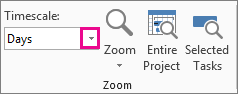
- Selecteer de tijdseenheid die u wilt weergeven op de onderste laag van de tijdschaal. De bovenste en middelste laag worden automatisch aangepast door Project.

De tijdschaal aanpassen
U kunt maximaal drie tijdschaallagen selecteren voor elke tijdschaalweergave en elke laag afzonderlijk opmaken. Dit doet u als volgt:
Selecteer een projectweergave met een tijdschaal, zoals het Gantt-diagram.
Selecteer de pijlvan de > vervolgkeuzelijstvoor in-/uitzoomen>op tijdschaal weergeven.
Selecteer Tijdschaal.
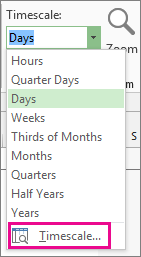
Kies de gewenste opties in het dialoogvenster Tijdschaal en bekijk de wijzigingen in het vak Voorbeeld .
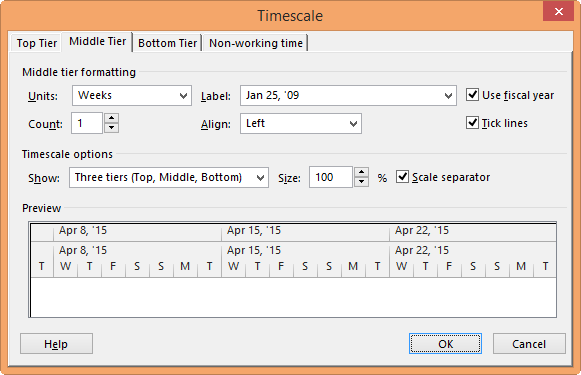
- Selecteer in de lijst Weergeven het aantal niveaus dat u op de tijdschaal wilt weergeven.
- Selecteer in het vak Eenheden de tijdseenheid voor de tijdschaallaag van het tabblad dat is geselecteerd in het dialoogvenster Tijdschaal .
- Selecteer in de lijst Labels de indeling voor de geselecteerde tijdseenheden.
- Selecteer in het vak Aantal een getal om de frequentie aan te geven van de labels op de tijdschaallaag.
Als de eenheid bijvoorbeeld Weken is en u hier 2 invoert, bevat de tijdschaallaag segmenten van 2 weken. - Selecteer in de lijst Uitlijnen de optie Links, Midden of Rechts om het label uit te lijnen.
- Schakel het selectievakje Maatlijnen in of uit om verticale lijnen tussen de labels voor eenheden weer te geven of te verbergen.
- Schakel het selectievakje Fiscaal jaar gebruiken in of uit om de tijdschaal te baseren op fiscale jaren of kalenderjaren.
- Typ of selecteer in het vak Grootte een percentage om de afstand tussen de eenheden op de tijdschaal te vergroten of te verkleinen.
- Schakel het selectievakje Scheidingslijn tussen schaallagen in of uit om horizontale lijnen tussen de tijdschaallagen weer te geven of te verbergen.
Selecteer OK om de wijzigingen op te slaan.
Snel in- of uitzoomen op de tijdschaal
| Probeer dit | Waar kan ik dit vinden? |
|---|---|
| Schuifregelaar | De schuifregelaar wordt onder aan het venster van Project weergegeven.
|
| Sneltoets | Druk op Ctrl+/ (schuine streep op het numerieke toetsenbord) om kleinere tijdseenheden weer te geven en druk op Ctrl+* (sterretje op het numerieke toetsenbord) om grotere tijdseenheden weer te geven. |
De tijdschaal in de kalenderweergave wijzigen
Open de Calendar weergave (selecteerTaakweergaven>weergeven>Calendar), klik met de rechtermuisknop in de Calendar weergave en selecteer vervolgens Tijdschaal.
Selecteer in het dialoogvenster Tijdschaal het tabblad Weekkoppen .
Selecteer in de vakken Maandelijkse titels, Dagelijkse titels en Weektitels de datumnotaties die u wilt gebruiken voor de weergave Calendar.
Selecteer onder Weergave7 dagen om een 7-daagse week weer te geven of 5 dagen om een 5-daagse week weer te geven.
Als u miniatuurkalenders wilt toevoegen voor de volgende en vorige maand, schakelt u het selectievakje Maandvenster weergeven in.
Als u de begin- en einddatum van het gewenste datumbereik wilt weergeven, schakelt u het selectievakje Namen van maanden weergeven en einddatums in .
Selecteer op het tabblad Datumvakken onder Bovenste rij en Onderste rij de informatie die u wilt weergeven in het linker- en rechtergedeelte van elke rij, en selecteer vervolgens de gewenste patronen en kleuren.
Opmerking
- Als u het uiterlijk van de werktijd en vrije dagen wilt wijzigen in de weergave Calendar, klikt u met de rechtermuisknop in de weergave Calendar en selecteert u Tijdschaal in het menu dat wordt weergegeven. Selecteer in het dialoogvenster Tijdschaal het tabblad Datumarcering en selecteer vervolgens de naam van de kalender die u wilt wijzigen in het vak Werktijden weergeven voor . Selecteer in de lijst Uitzonderingstype het datumvak dat u wilt wijzigen en selecteer vervolgens een patroon en kleur.
- Als u de kolombreedte wilt wijzigen, sleept u een van de verticale lijnen tussen twee datumvakken naar links om de kolom te versmallen, of naar rechts om de kolom te verbreden. Als u de breedte van de kolommen wilt aanpassen aan de breedte van het kalendergebied, dubbelklikt u op een van de verticale lijnen tussen twee datumvakken.
Naar boven