
Soms zijn de items in een afdrukvoorbeeld wat u wilt, maar zo niet, dan kunt u ze aanpassen. U kunt zelfs de projecttitel of legenda verwijderen. Zie Een koptekst, voettekst of legenda toevoegen tijdens het afdrukken voor meer informatie over het maken van kopteksten, voetteksten of legenda's.
U kunt als volgt wijzigen welke items, zoals een projecttitel of legenda, worden opgenomen wanneer u een Gantt-diagram of diagramweergave afdrukt.
- Klik in de weergave Gantt-diagram op Hulpmiddelen voor Gantt-grafieken Opmaak>Balkstijlen opmaken>.
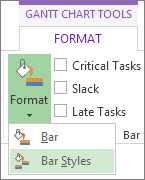
- Als u een balknaam wilt opnemen in de afgedrukte legenda, verwijdert u het sterretje vóór de naam. En als u geen balknaam wilt afdrukken, voegt u een sterretje toe voor de naam van de balk.

- Klik op Bestand>afdrukken en een voorbeeld bekijken voordat u afdrukt.
- Als u bijvoorbeeld de afdrukstand, marges, koptekst, voettekst, legenda of andere items wilt wijzigen, klikt u op Pagina-instelling bestand>afdrukken>.
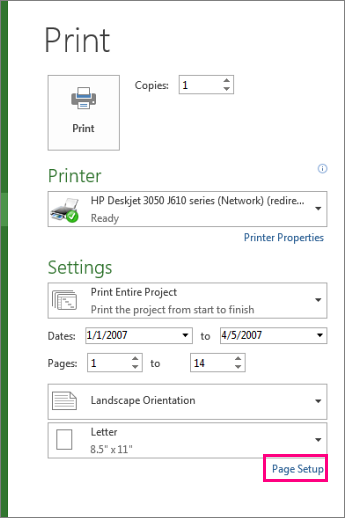
Zie Een projectplanning afdrukken voor meer informatie over het instellen van afdrukopties.
De legenda en titel niet afdrukken
Als u de legenda liever niet in de afdruk opneemt, kunt u deze als volgt verbergen:
Klik opPagina instellenvoor afdrukken van bestand>>.
Klik op Legenda en klik onder Legenda opGeen.

Als u een koptekst of titel hebt, maar deze niet wilt afdrukken:Klik opPagina instellenvoor afdrukken van bestand>>.
Klik op Koptekst en verwijder de tekst.
Tip
Als u de koptekst op een andere positie wilt plaatsen, kunt u de tekst, positie of opmaak wijzigen.

Opmerking
Houd er rekening mee dat de koptekst die u instelt, op elke pagina hetzelfde is en dat u niet kunt aanpassen of opgeven op welke pagina deze wordt opgenomen.
Lees meer over het instellen van uw pagina voor afdrukken.