
Als u wilt weten of er resources zijn overgeboekt, kunt u in de weergave Capaciteitsplanning, in Resources, zien hoeveel uren een resource beschikbaar is naast het aantal uren dat aan hem of haar voor projecten is toegewezen.
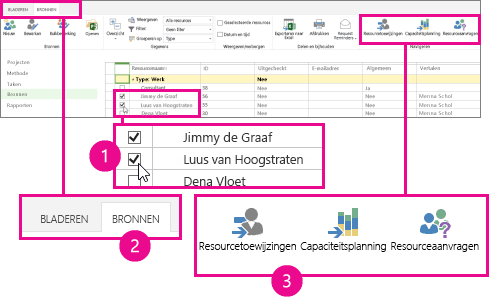
Schakel in Resources het selectievakje in voor elke resource die u wilt bekijken en klik vervolgens opCapaciteitsplanningvoor resources>.
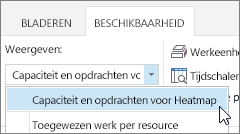
Kies heatmapvoorbeschikbaarheidsweergave>>,capaciteit en afspraken.
Voor deze weergave geldt:
- Groen: in orde. De bezettingsgraad van de resource komt ruwweg overeen met de totale capaciteit van de resource.
- Blauw geeft aan waar een resource onderbenut is. De bezettingsgraad van de resource is aanzienlijk lager dan de totale capaciteit van de resource. De resource moet meer werk krijgen.
- Rood geeft aan waar een resource overbelast is. De bezettingsgraad van de resource is aanzienlijk hoger dan de totale capaciteit van de resource. Er moet werk aan iemand anders worden toegewezen of het werk moet naar een minder drukke periode worden verplaatst.
In het volgende voorbeeld ziet u twee resources: Flip en Elsje. Flip is onderbezet tijdens de week van 2 november, omdat hij maar 8 uur werk heeft. Elsje is overbelast tijdens de week van 9 november, omdat ze in totaal 80 uur werk heeft verdeeld over twee projecten.
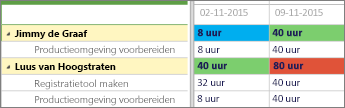
Flip moet meer werk krijgen, zodat hij dichter bij zijn capaciteit van 40 uur zit. Voor Elsje geldt dat werk van haar aan iemand anders moet worden toegewezen of moet worden verplaatst, zodat ze een werkbelasting krijgt die overeenkomt met haar capaciteit van 40 uur.
Klik op Beschikbaarheid>resourcetoewijzingen voor meer informatie over welk werk elke resource uitvoert.
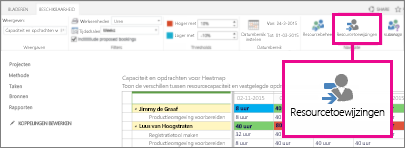
In de weergave Resourcetoewijzingen worden taaktoewijzingen, datums, werkelijke hoeveelheid werk en resterend werk getoond. Met behulp van deze informatie kunt u voorstellen doen voor een efficiënter gebruik van resources.
Wilt u de weergave wijzigen?
In deze weergave kunt u een aantal dingen wijzigen.
| Verander dit... | Op deze manier... |
|---|---|
| Welke vakken met rood of blauw worden gemarkeerd | Pas de percentages inBeschikbaarheidsdrempels> aan. |
| De wijze waarop kolommen in het raster worden getoond | Pas de tijdschaal aan in beschikbaarheidsfilters>. |
| De wijze waarop werk in het raster wordt getoond | Pas de werkeenheden aan in beschikbaarheidsfilters>. |
| Welke datums er in het raster worden getoond | Klik op Datumbereik instellen in Beschikbaarheid>Datumbereik. |
| Of afspraken die nog niet zijn geaccepteerd, al dan niet moeten worden getoond | Schakel het selectievakje Voorgestelde reserveringen opnemen inBeschikbaarheidsfilters> in. |